
リサイズ
iPhoneで写真のピクセル縦横サイズを変更する方法
Webサイトの規定やSNSの推奨サイズに合わせて、画像の幅と高さを正確にリサイズ。画質劣化を抑えながら一括処理が可能です。
更新日 2026-10-08 · App Storeで無料配信 · iPhone & iPad, iOS 17+
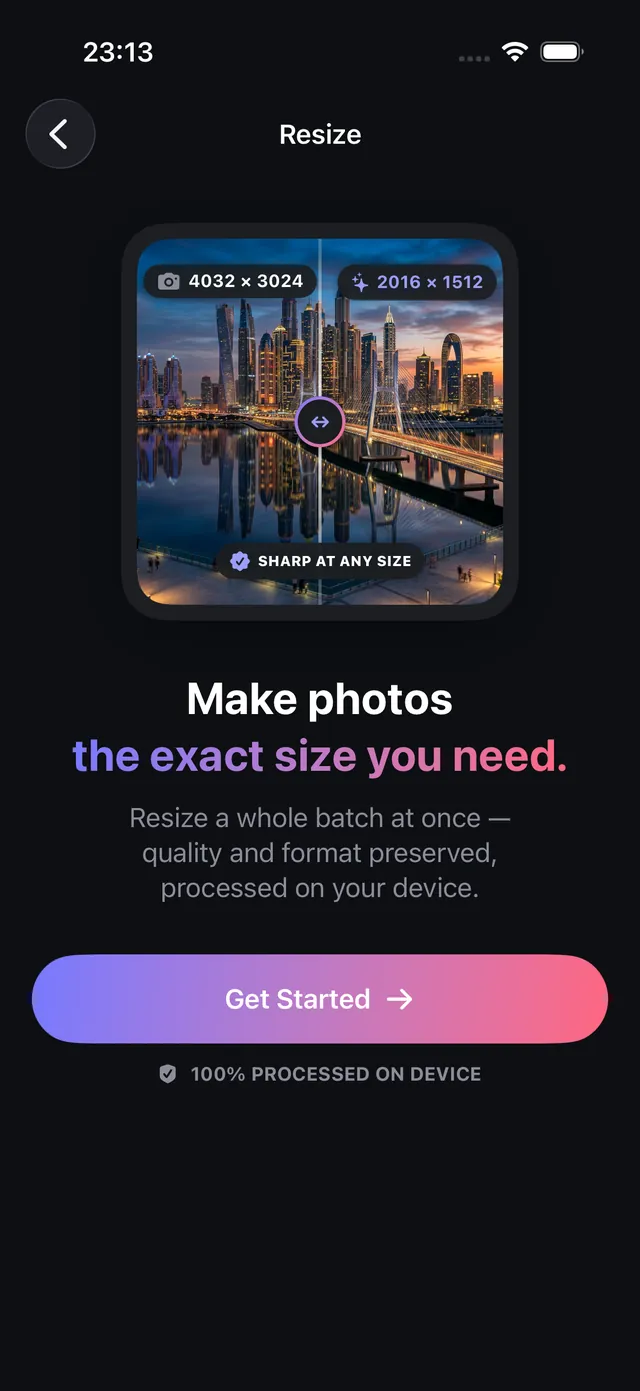
ピクセル寸法変更(リサイズ)と容量圧縮(ファイルサイズ削減)の違い
多くの方がリサイズと圧縮を混同しがちですが、これらは明確に異なる技術的要件を満たすものです: - リサイズ(ピクセル解像度): 画像を構成する物理的なドットの数(幅 × 高さ)を変更します。フリマアプリ(メルカリ、ヤフオク)やECサイト(Amazon、楽天市場)、SNSは「1080 × 1080 px」や「長辺2048 px」といった厳格なピクセル寸法を要求します。 - 圧縮(ファイルバイト数): ピクセル数を変えずに、データ容量(KBやMB)を削減します。1MB以下などのファイル容量制限をクリアするには、写真圧縮ツールを使用します。
OptiPixelは高品質なApple CoreImageのバイキュービック(双三次補間)リサンプリングを採用し、大量の写真のピクセル寸法を滑らかに一括調整します。
Web・EC・SNSの標準推奨ピクセル寸法一覧表
OptiPixelのリサイズプリセットで対応している主要プラットフォームの標準規格です:
| プラットフォーム・用途 | 推奨解像度 (幅 × 高さ) | アスペクト比 | 主な用途・特徴 |
|---|---|---|---|
| Instagram 正方形フィード | 1080 × 1080 px | 1:1 | 最も標準的な正方形投稿 |
| Instagram 縦型フィード | 1080 × 1350 px | 4:5 | スマホ画面を大きく占有できる縦長投稿 |
| Instagram ストーリーズ・リール | 1080 × 1920 px | 9:16 | 画面全体の縦フルスクリーン表示 |
| ECサイト (Amazon, 楽天, メルカリ) | 2000 × 2000 px 〜 2048 × 2048 px | 1:1 | 商品詳細のズーム表示に対応する高解像度 |
| プロフィールアイコン (X, LINE) | 400 × 400 px | 1:1 | 高DPIスクリーンでも鮮明なアイコン |
| Webブログ・アイキャッチ画像 | 1200 × 630 px または 1920 × 1080 px | 1.91:1 / 16:9 | 高速な読み込みと明瞭なヘッダー表示 |
iPhoneで写真をリサイズする手順
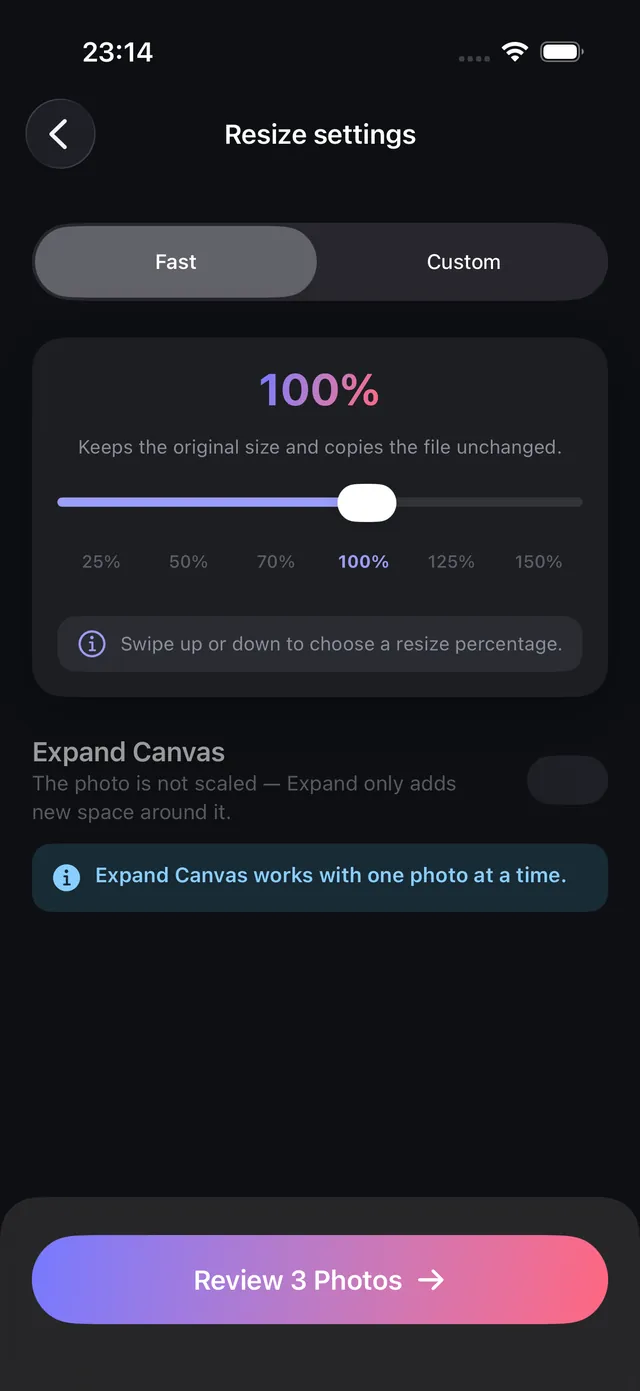
- OptiPixelを起動し、「写真」セクションのリサイズを選び開始をタップします。
- 写真ライブラリまたはファイルアプリから写真を選択します(複数枚の一括選択に対応)。
- 縮小方式を選択します:
- パーセンテージ指定: スライダーを使って元の75%、50%、25%の大きさに縮小します。
- ピクセル指定: 幅と高さの目標ピクセル数を直接入力します。縦横比固定機能により画像の歪みを自動で防ぎます。
- 一覧で計算された解像度を確認し、キューに追加をタップします。
- バックグラウンドで高速リサンプリングが行われ、元写真を維持したまま新しいファイルとして書き出されます。
出品前にリサイズした商品画像へ自社ロゴやショップ名を刻印したい場合は、OptiPixelの透かし追加ツールをご利用ください。
よくある質問
写真を縮小すると画質がぼやけて劣化しますか?
いいえ。4800万画素などの巨大な写真を1080pxに縮小すると見かけの画素密度が高まるため、むしろ輪郭が引き締まりシャープに見えます。ただし、元サイズを超える拡大は失われたディテールを復元することはできません。
数百枚の写真をまとめて一度にリサイズできますか?
はい。OptiPixelは大量の写真に同じリサイズ規則を一括適用し、バックグラウンドキューで安定して処理します。
動画のリサイズにも対応していますか?
はい。「動画」タブ内の動画リサイズツールを使用すれば、4K動画を1080pや720pへiPhone上でローカルに縮小できます。
リサイズすると元の写真が上書きされますか?
いいえ。非破壊編集基準に基づき、リサイズされた画像は必ず新しいファイルとして保存され、元写真はそのまま保護されます。
処理中に写真がクラウドへ送信されることはありますか?
いいえ。すべてのリサンプリング計算はiPhoneのハードウェアグラフィックス上で実行されるため、オフラインでも安全に利用できます。