Đổi kích thước
Cách đổi kích thước ảnh trên iPhone theo chiều rộng và chiều cao pixel
Đặt chính xác kích thước pixel cho ảnh đại diện, banner hoặc biểu mẫu trực tuyến — đổi kích thước hàng loạt mà không làm mờ nét.
Cập nhật 2026-10-08 · Miễn phí trên App Store · iPhone & iPad, iOS 17+
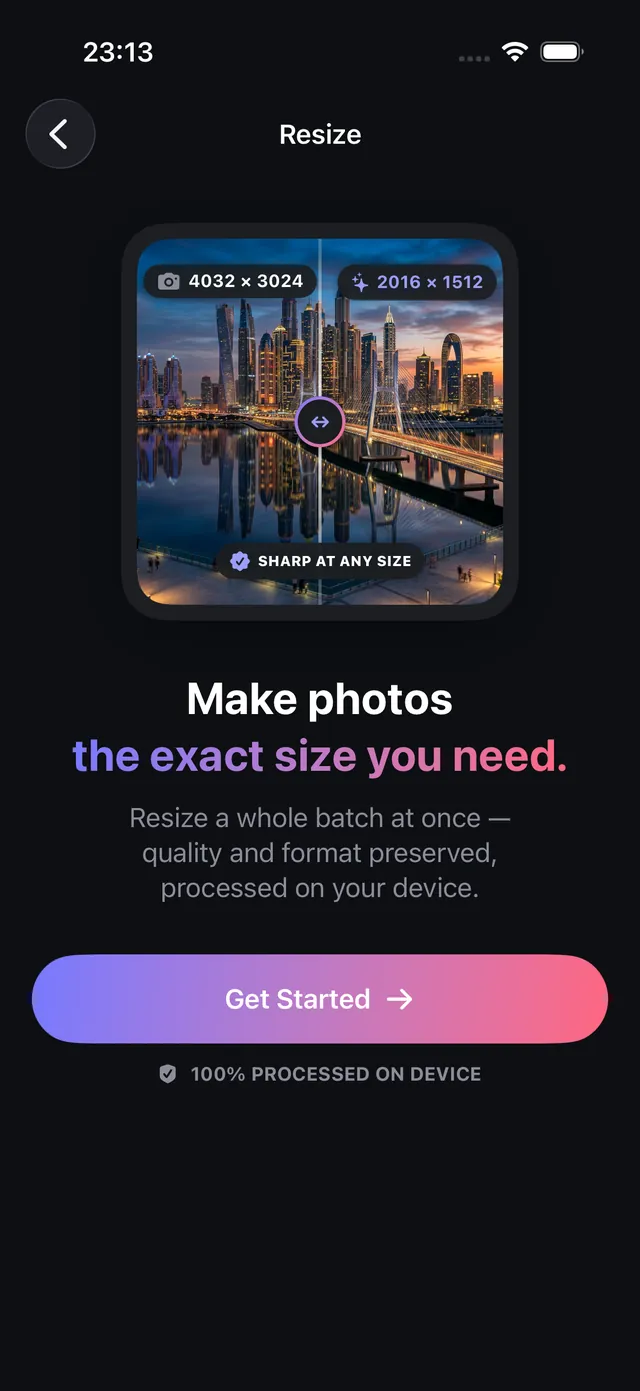
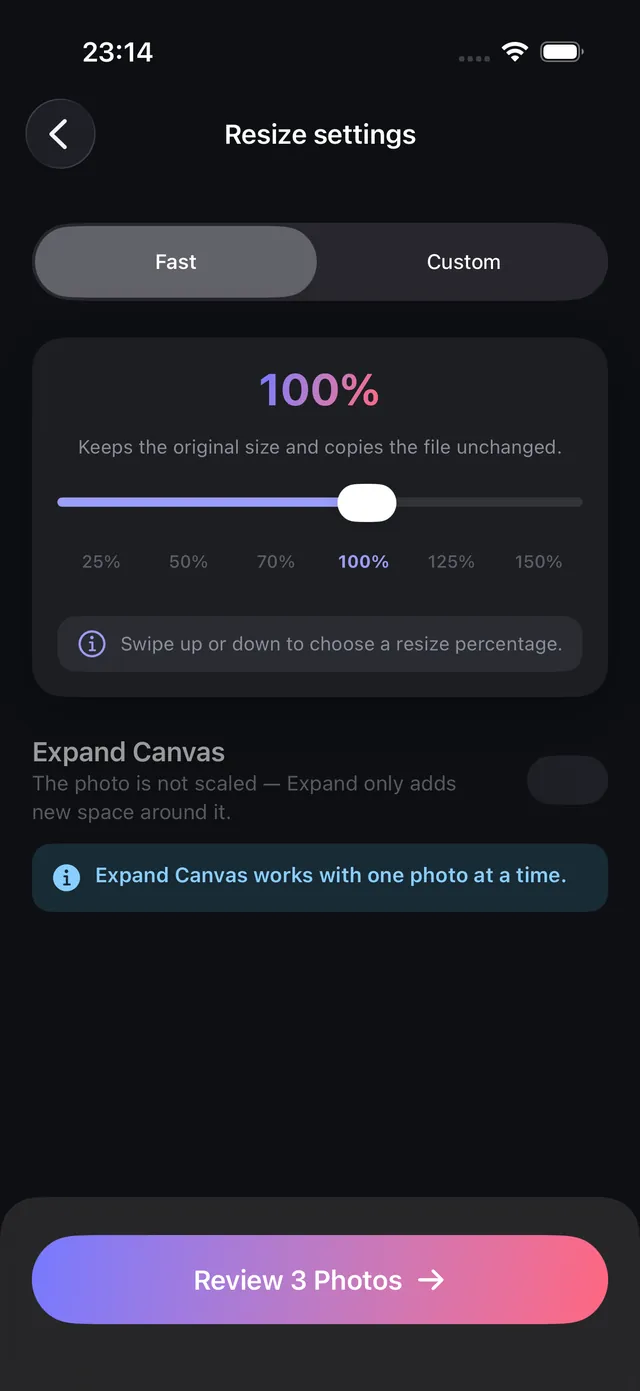
Phân biệt giữa đổi kích thước pixel (Resize) và nén dung lượng (Compress)
Rất nhiều người nhầm lẫn giữa đổi kích thước ảnh và nén ảnh, nhưng đây là hai khái niệm kỹ thuật khác nhau: - Đổi kích thước (Kích thước pixel): Thay đổi số lượng điểm ảnh thực tế — lưới pixel vật lý (chiều rộng × chiều cao). Các sàn thương mại điện tử (Shopee, Lazada, Amazon, Etsy) và mạng xã hội thường yêu cầu kích thước chính xác như 1080 × 1080 px hoặc cạnh dài 2048 px. - Nén dung lượng (Dung lượng byte): Mã hóa lại hình ảnh để tốn ít byte hơn (KB hoặc MB) mà không nhất thiết phải thu nhỏ số lượng pixel. Để đáp ứng giới hạn file dưới 1 MB, hãy dùng Nén ảnh.
OptiPixel hỗ trợ toàn diện cả hai quy trình, giúp bạn thu nhỏ kích thước ảnh hàng loạt bằng thuật toán lấy mẫu lại song tam tuyến tính (bicubic resampling) chất lượng cao của Apple CoreImage.
Bảng kích thước pixel tiêu chuẩn cho Web, Thương mại điện tử & Mạng xã hội
Bảng dưới đây tổng hợp các kích thước tiêu chuẩn trong ngành được tích hợp sẵn trong OptiPixel:
| Nền tảng & Mục đích | Độ phân giải khuyên dùng (R × C) | Tỷ lệ khung hình | Yêu cầu chính |
|---|---|---|---|
| Bảng tin vuông Instagram | 1080 × 1080 px | 1:1 | Kích thước chuẩn đăng ảnh bài viết |
| Bảng tin dọc Instagram | 1080 × 1350 px | 4:5 | Chiếm diện tích tối đa trên màn hình di động |
| Ảnh bìa Tin & Reels Instagram | 1080 × 1920 px | 9:16 | Hiển thị tràn toàn màn hình dọc |
| Sàn TMĐT (Shopee, Lazada, Amazon) | 2000 × 2000 px đến 2048 × 2048 px | 1:1 | Đảm bảo tính năng phóng to chi tiết sản phẩm |
| Ảnh đại diện (LinkedIn, Zalo, Facebook) | 400 × 400 px | 1:1 | Hiển thị sắc nét trên màn hình DPI cao |
| Banner Website & Bài viết blog | 1200 × 630 px hoặc 1920 × 1080 px | 1.91:1 / 16:9 | Tải trang nhanh và hiển thị tiêu đề rõ nét |
Hướng dẫn từng bước đổi kích thước ảnh trên iPhone
- Mở OptiPixel, chọn Đổi kích thước trong mục Ảnh rồi nhấn Bắt đầu.
- Chọn ảnh từ thư viện Ảnh hoặc ứng dụng Tệp — có thể xử lý từng ảnh hoặc chọn hàng loạt.
- Chọn cách thức thay đổi kích thước:
- Nhanh theo tỷ lệ (%): Dùng thanh trượt để thu nhỏ đều theo 75%, 50% hoặc 25% kích thước gốc.
- Tùy chỉnh theo Pixel chính xác: Nhập trực tiếp số pixel cho Chiều rộng và Chiều cao. Ứng dụng tự động khóa tỷ lệ khung hình để chống méo ảnh trừ khi bạn mở khóa.
- Kiểm tra kích thước tính toán trong màn hình xem lại rồi nhấn Thêm vào Hàng đợi.
- OptiPixel sẽ xử lý lấy mẫu lại trên thiết bị trong nền. Các tệp đã đổi kích thước được lưu thành ảnh mới, giữ nguyên vẹn ảnh gốc chất lượng cao.
Bạn cần gắn thêm logo thương hiệu lên ảnh sản phẩm đã đổi kích thước trước khi đăng bán? Dùng thêm Công cụ đóng dấu bản quyền của OptiPixel.

OptiPixel — Biến đổi AI & Watermark
Miễn phí · Không cần tài khoản · Chạy trên iPhone
Câu hỏi thường gặp
Thu nhỏ kích thước pixel có làm mờ ảnh không?
Không. Thu nhỏ một bức ảnh 12 MP hoặc 48 MP xuống 1080 px hoặc 2048 px thực chất làm tăng mật độ điểm ảnh biểu kiến, giúp hình ảnh trông sắc nét hơn. Tuy nhiên, việc phóng to vượt quá kích thước gốc không thể tự tạo thêm chi tiết quang học.
OptiPixel có thể đổi kích thước hàng trăm ảnh cùng lúc không?
Có. OptiPixel áp dụng các thông số đồng nhất cho toàn bộ nhóm ảnh đã chọn và xử lý từng tác vụ trong Hàng đợi nền. Người dùng miễn phí xử lý tối đa 3 ảnh mỗi lần, và không giới hạn số lượng với bản OptiPixel Premium.
Ứng dụng có hỗ trợ đổi kích thước video không?
Có. Trong thẻ Video, công cụ Đổi kích thước video chuyên biệt cho phép hạ độ phân giải video (từ 4K xuống 1080p hoặc 720p) hoàn toàn trên iPhone.
Ảnh gốc có bị ghi đè khi đổi kích thước không?
Không. OptiPixel áp dụng quy tắc chỉnh sửa phi hủy hoại: các ảnh sau khi đổi kích thước luôn được lưu thành tệp mới, giữ nguyên ảnh gốc trong bộ sưu tập.
Dữ liệu ảnh có bị gửi lên máy chủ đám mây không?
Không. Mọi phép toán lấy mẫu lại điểm ảnh đều chạy trực tiếp trên iPhone qua đường ống đồ họa tăng tốc phần cứng của Apple, không có độ trễ mạng và hoạt động ngoại tuyến.