
写真圧縮
iPhoneで写真を圧縮してファイルサイズを削減する方法
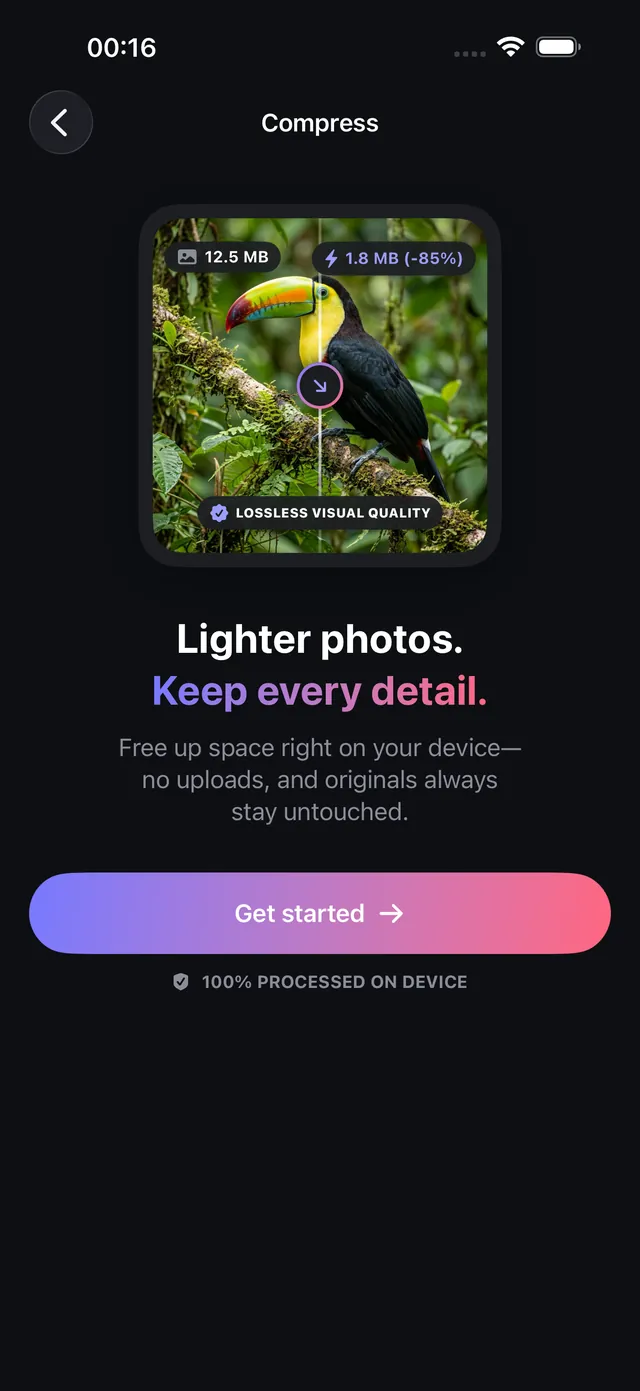
メール送信やオンライン申請、ストレージ節約のために、写真の容量を端末内ですばやく縮小します。アルバム全体の一括圧縮にも対応。
更新日 2026-10-08 · App Storeで無料配信 · iPhone & iPad, iOS 17+
iPhoneの写真がアップロード容量制限を超えてしまう理由
最新のiPhoneカメラは1200万〜4800万画素の高精細な写真を撮影し、HEIC形式でも1枚あたり3MB〜15MB、Apple ProRAWでは50MB〜75MBもの巨大なファイルになります。しかし、ビザ申請ポータル、大学の出願サイト、公的機関の電子申請、メールアプリなどは、「JPG形式で1MB以下」や「500KB以内」といった厳格なファイルサイズ制限を設けています。複数の写真をメール添付したりフォームに送信する際、容量オーバーによる送信エラーが頻発します。
画質を損なわずにこれらの制限をクリアするため、OptiPixelはiOSネイティブのハードウェアエンコーダー(Apple ImageIOおよびCoreImage)を活用し、外部サーバーを介さず端末内で直接写真をスマートに圧縮します。
写真圧縮のベンチマークと推奨設定
用途に応じて最適な圧縮方式を選択することで、最大の容量削減効果が得られます:
| 圧縮設定プリセット | ファイル削減率 | 出力ファイルサイズ目安 | おすすめの用途 |
|---|---|---|---|
| 画質優先:高 (75%) | 40% – 55% | 1.5 MB – 2.5 MB | アルバム保存用、高精細SNS投稿 |
| バランス:中 (50%) | 60% – 75% | 750 KB – 1.4 MB | iPhoneストレージ節約、iCloudバックアップ容量削減 |
| 目標サイズ:1 MB | 1000 KB以内を厳守 | 約 900 KB – 980 KB | ビザ申請、就職活動エントリー、公的書類提出 |
| 目標サイズ:300–500 KB | 500 KB以内を厳守 | 約 280 KB – 480 KB | 不動産ポータル、学校提出物、Webフォーム登録 |
| 容量優先:小 (25%) | 80% – 90% | 200 KB – 450 KB | 低速回線でのチャット送信、SMS、掲示板投稿 |
OptiPixelが提供する2つの圧縮モード
ユーザーの目的に応じて2種類の圧縮アプローチを使い分けることができます:
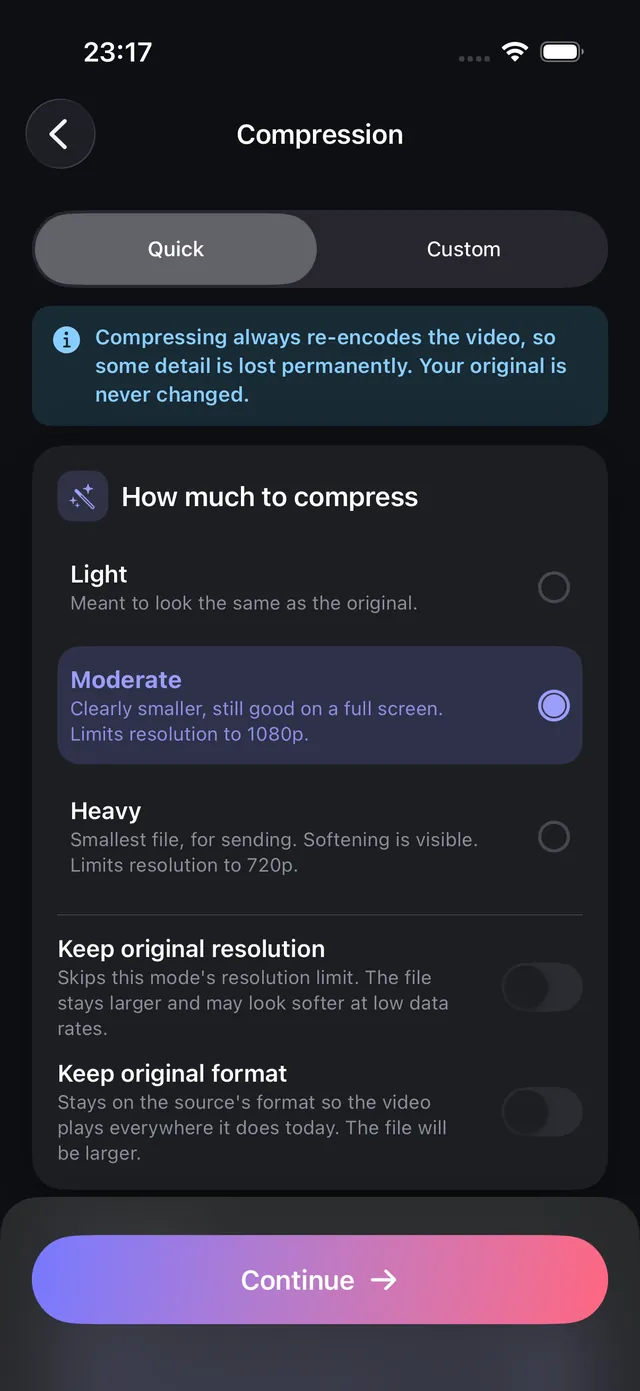
- 画質モード (Quality Mode) — 圧縮率を指定し、必要に応じて解像度を縮小します(オリジナル、大 75%、中 50%、小 25%)。アルバム全体の視覚的クオリティを均一に保ちながら、iPhoneのストレージを解放するのに最適です。
- 目標ファイルサイズモード (Target Size Mode) — 上限サイズをKBまたはMB単位(例:500KBや1MB)で指定します。独自の反復エンコードアルゴリズムが写真ごとに最適な圧縮率を算出し、指定サイズを絶対に超えないよう厳密に出力します。
iPhoneで写真を圧縮するステップ解説
- OptiPixelを起動し、「写真」セクションの写真圧縮をタップして開始を選択します。
- 写真ライブラリまたはファイルアプリから写真を選択します(1枚から数百枚まで一括選択可能)。
- 画質(プリセット比率)または目標サイズ(正確なKB/MB指定)を選択します。
- 出力形式(汎用性の高いJPEGまたは高効率なHEIC)を選択し、位置情報(GPS)の削除有無を設定します。
- 設定を確認し、処理をキュー(Queue)に追加します。バックグラウンドで高速に圧縮され、オリジナルを保持したまま軽量な新しいファイルが生成されます。
ファイル容量ではなく、縦横のピクセル解像度(幅 × 高さ)を指定して変更したい場合は、写真リサイズツールをご利用ください。
最適な圧縮結果を得るためのヒント
- 公的機関や就職活動サイト向け: 多くの旧来型システムはHEIC形式の写真に対応していないため、フォーマットにJPEGを選び、目標サイズ950KBに指定するのが確実です。
- さらに容量を削りたい場合: メタデータ消去スイッチをオンにして撮影情報やGPSタグを削除するか、専用のメタデータ削除ツールを併用してください。
- 端末容量の節約: 画質を中 (50%)に設定すると、Retinaディスプレイ上で肉眼での劣化をほとんど感じさせずに、ファイルサイズを約3分の1に圧縮できます。
よくある質問
写真を圧縮すると見た目の画質が著しく劣化しますか?
OptiPixelはAppleネイティブの画像エンコーダーを用いて、人間の目では感知しにくい高周波ノイズを優先的に間引きます。中程度(50%〜75%)の設定であれば、Retinaディスプレイでも画質の劣化を見分けることは極めて困難です。
圧縮処理のために写真が外部サーバーに送信されますか?
いいえ。OptiPixelは端末内のハードウェアアクセラレーションを利用して100%ローカルで圧縮を行います。写真が端末外に送信されることはなく、完全オフラインで安全に利用できます。
HEIC写真を圧縮しながら同時にJPEGへ変換できますか?
はい。HEIC、JPEG、PNG形式を相互にサポートしており、1回の操作で圧縮とフォーマット変換を同時に完了できます。
一度に何枚までの写真を一括圧縮できますか?
無料版では1回につき最大3枚まで処理可能です。短いリワード広告の視聴、またはOptiPixel Premiumへの登録により、数百枚以上の無制限バックグラウンド一括処理が解放されます。
圧縮後にライブラリ内のオリジナル写真が失われますか?
いいえ。非破壊編集の原則に従い、圧縮された写真は常に別の新しいファイルとして保存され、元写真はそのまま安全に残ります。