
尺寸调整
如何在 iPhone 上修改照片尺寸并精确调整像素宽高
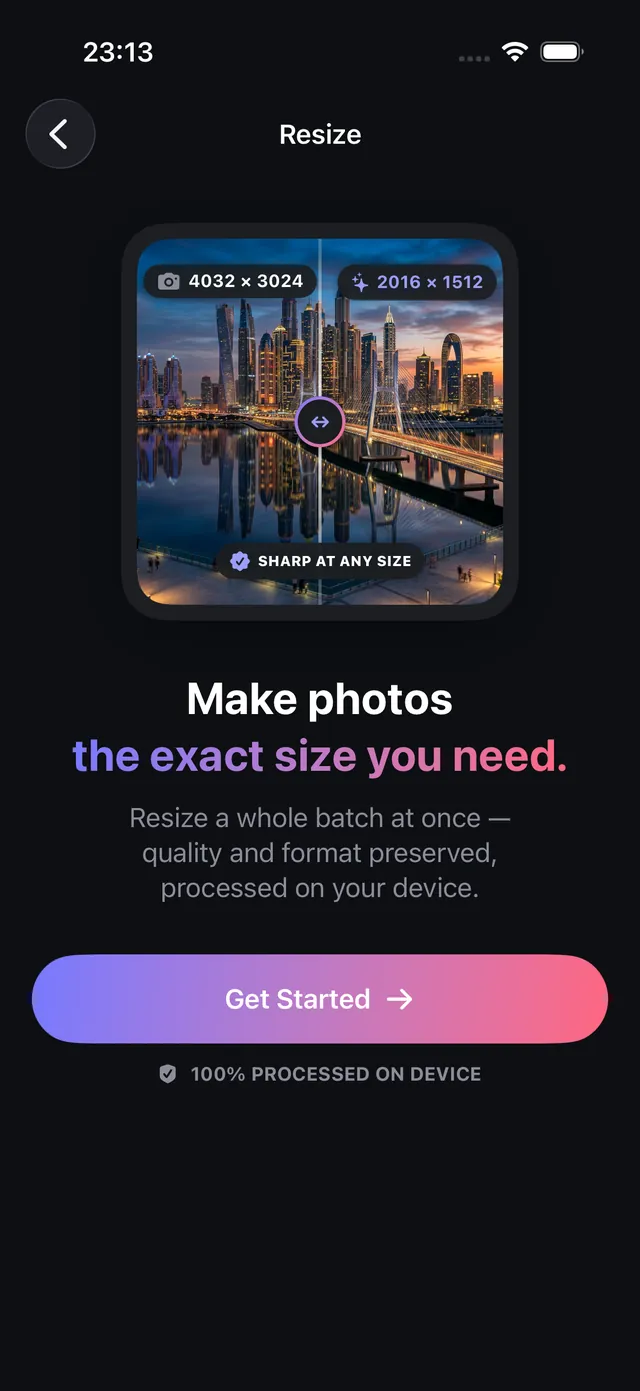
严格满足报名表、头像或网页设计的像素尺寸要求。支持等比例缩放与多张批量重置尺寸,边缘保持清晰锐利不模糊。
更新于 2026-10-08 · App Store 免费下载 · iPhone & iPad, iOS 17+
调整像素尺寸 (Resize) 与压缩文件体积 (Compress) 的区别
许多用户常常混淆修改尺寸与压缩文件,但二者针对的是完全不同的技术指标: - 修改尺寸 (像素分辨率): 改变的是图片的真实物理点阵数量(宽度 × 高度)。电商平台(如淘宝、京东、亚马逊、Shopee)及社交软件通常有硬性的像素规格要求,如 1080 × 1080 px 或长边 2048 px。 - 压缩文件 (字节大小): 改变的是文件占用的磁盘容量(KB 或 MB),不一定改变分辨率。如果为了满足上传不得超过 1 MB 的要求,应使用 照片压缩工具。
OptiPixel 完整兼顾两项工作流,利用高质量 Apple CoreImage 双三次插值重采样算法,在设备本地批量平滑调整照片像素规格。
网页、电商与社交平台标准像素规格表
下表汇总了 OptiPixel 尺寸预设中涵盖的行业标准规格:
| 平台与用途 | 推荐分辨率 (宽 × 高) | 画面宽高比 | 主要应用场景 |
|---|---|---|---|
| 社交平台方形帖子 | 1080 × 1080 px | 1:1 | 最通用标准的方形动态照片 |
| 社交平台纵向信息流 | 1080 × 1350 px | 4:5 | 充分占满手机屏幕垂直视野 |
| 故事与短视频封面 | 1080 × 1920 px | 9:16 | 全屏纵向无黑边展示 |
| 电商平台 (淘宝, 京东, 亚马逊) | 2000 × 2000 px 至 2048 × 2048 px | 1:1 | 支持高清商品细节悬浮放大查看 |
| 职业社交头像 (领英, 微信) | 400 × 400 px | 1:1 | 在高分辨率视网膜屏幕上清晰显示 |
| 网站博客配图与横幅 | 1200 × 630 px 或 1920 × 1080 px | 1.91:1 / 16:9 | 兼顾页面极速加载与醒目标题展示 |
iPhone 调整照片像素尺寸分步指南
- 打开 OptiPixel,在照片专区点击 调整尺寸,然后点击 立即开始。
- 从 照片 或 文件 App 选取单张或批量照片。
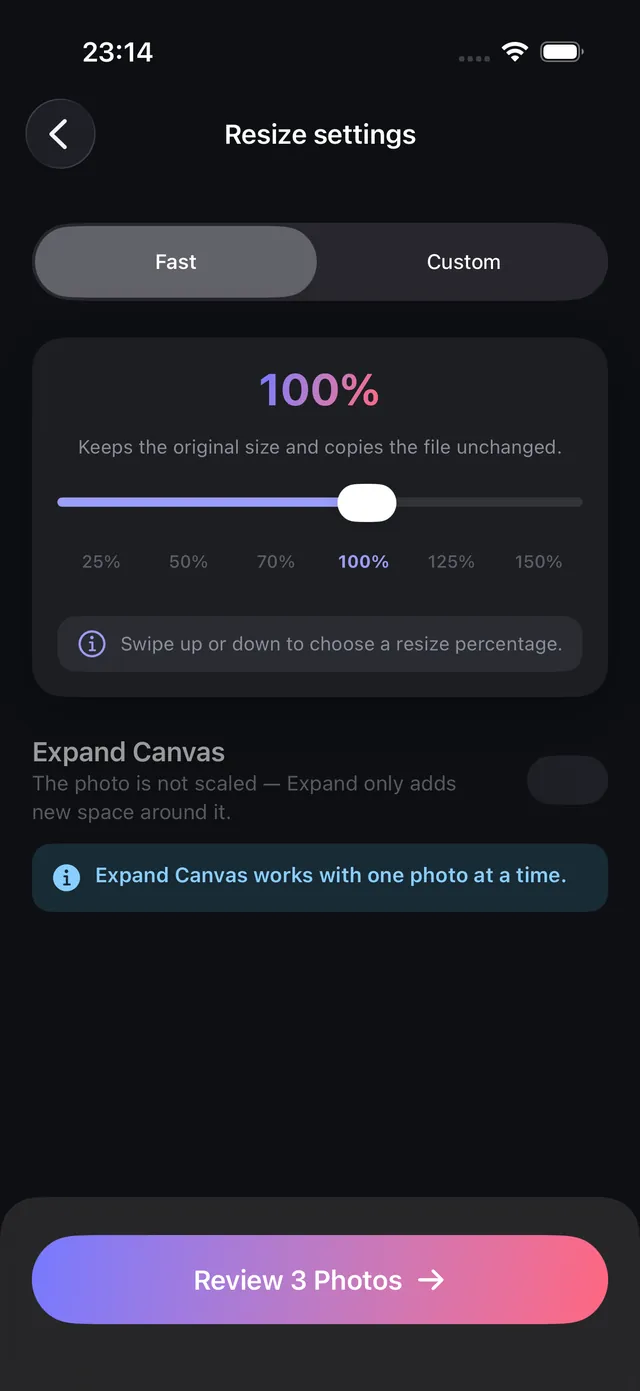
- 选择缩放模式:
- 快捷百分比: 使用滑块快速等比缩小至原图的 75%、50% 或 25%。
- 自定义精确像素: 直接输入宽度与高度的具体像素数值,默认开启等比锁定以防画面变形。
- 在审核列表中核对计算出的像素规格,点击 加入队列。
- 系统在本地后台平滑重采样,生成新规格图片,高分辨率原始照片保持完好。
需要在商品图上架前批量打上店铺标志?欢迎配合使用 OptiPixel 的 水印工具 批量压印防盗水印。
常见问题解答
把大图缩小会导致画面模糊吗?
不会。将 1200 万或 4800 万像素原图缩小至 1080 px 实际上提高了视觉像素密度,边缘反而显得更加紧实锐利。但将小图强行放大无法凭空凭造更多真实光学细节。
支持一次性批量调整数百张照片的尺寸吗?
支持。OptiPixel 支持为选中的所有照片统一应用尺寸参数,在后台队列中稳定批量处理。
支持调整视频的画面分辨率吗?
支持。在视频专区中,专门的 视频调整尺寸 工具支持在本地将 4K 视频降分辨率至 1080p 或 720p。
调整尺寸后会覆盖相册中的原始照片吗?
不会。非破坏性流程保证调整后的图片另存为新照片,原片毫发无伤。
调整尺寸期间会有数据被上传到云端吗?
不会。所有重采样计算完全在 iPhone 图形硬件加速器中进行,支持断网离线使用。