
크기 조절
iPhone에서 사진의 픽셀 크기와 해상도를 조절하는 방법
웹사이트 규격이나 서류 제출 요건에 맞춰 사진의 가로와 세로 해상도를 정밀하게 조절하세요. 뭉개짐 없이 선명하게 변경됩니다.
업데이트 2026-10-08 · App Store 무료 · iPhone & iPad, iOS 17+
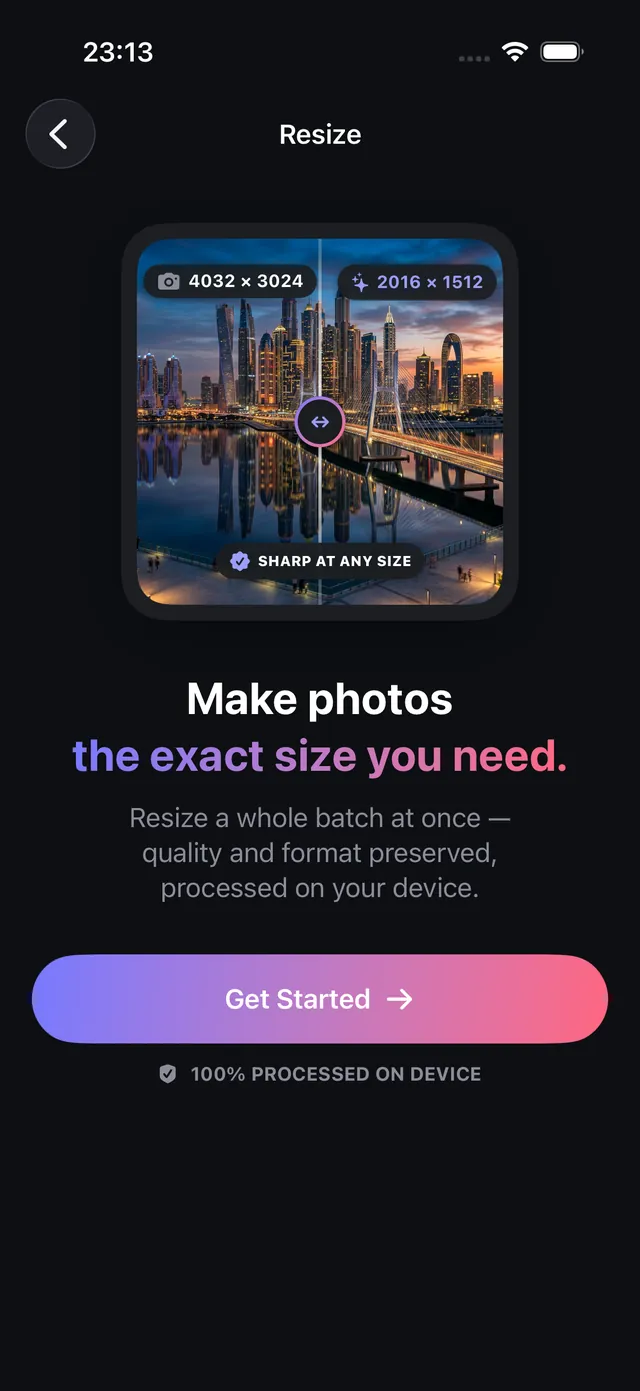
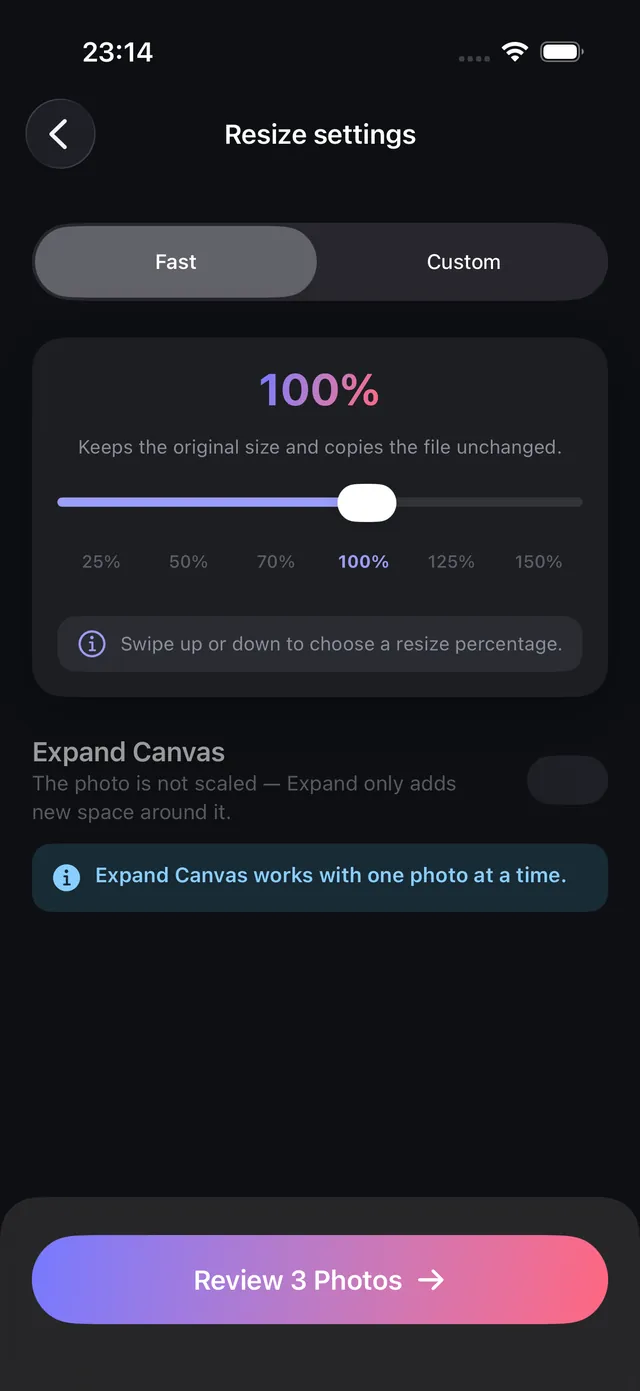
픽셀 크기 조절(Resize)과 용량 압축(Compress)의 차이점
많은 사용자가 크기 조절과 용량 압축을 혼동하지만, 이 둘은 서로 다른 목적을 갖습니다: - 크기 조절 (픽셀 해상도): 실제 가로/세로 픽셀 그리드 해상도를 변경합니다. 스마트스토어, 아마존, 인스타그램 등은 1080 × 1080 px 또는 긴 축 2048 px 같은 엄격한 픽셀 규격을 요구합니다. - 용량 압축 (바이트 크기): 픽셀 해상도를 유지한 채 파일의 용량(KB 또는 MB)을 줄입니다. 1MB 이하의 용량 제한을 맞추려면 사진 압축 도구를 사용해야 합니다.
OptiPixel은 고품질 Apple CoreImage 쌍삼차(bicubic) 리샘플링 알고리즘을 사용하여 대용량 사진 묶음을 원하는 픽셀 규격으로 매끄럽게 조절합니다.
웹, 이커머스 및 SNS 표준 권장 해상도 규격
아래 표는 OptiPixel에서 지원하는 대표적인 표준 규격 가이드입니다:
| 플랫폼 및 용도 | 권장 해상도 (가로 × 세로) | 가로세로 비율 | 주요 요구 조건 |
|---|---|---|---|
| 인스타그램 정방형 피드 | 1080 × 1080 px | 1:1 | 표준 피드 사진 규격 |
| 인스타그램 세로형 피드 | 1080 × 1350 px | 4:5 | 모바일 화면을 최대로 채우는 세로형 |
| 인스타그램 스토리 & 릴스 커버 | 1080 × 1920 px | 9:16 | 전체 화면 세로 디스플레이 |
| 이커머스 (스마트스토어, 쿠팡, 아마존) | 2000 × 2000 px ~ 2048 × 2048 px | 1:1 | 고해상도 상품 확대 보기 지원 |
| 프로필 아바타 (카카오, 링크드인) | 400 × 400 px | 1:1 | 고선명 프로필 아이콘 표시 |
| 웹사이트 블로그 & 배너 | 1200 × 630 px 또는 1920 × 1080 px | 1.91:1 / 16:9 | 빠른 웹 로딩과 선명한 헤더 표시 |
iPhone 사진 크기 조절 단계별 방법
- OptiPixel을 열고 사진 탭에서 크기 조절을 누른 뒤 시작하기를 누릅니다.
- 사진 또는 파일 앱에서 사진을 선택합니다(단일 사진 또는 대량 선택 가능).
- 조절 방식을 선택합니다:
- 빠른 비율 조절: 슬라이더를 사용하여 원본의 75%, 50%, 25% 비율로 축소합니다.
- 정확한 픽셀 지정: 목표 가로 및 세로 픽셀 값을 직접 입력합니다. 가로세로 비율 유지 기능이 기본 적용되어 왜곡을 방지합니다.
- 확인 화면에서 계산된 해상도를 검토하고 대기열에 추가를 누릅니다.
- 백그라운드에서 리샘플링되어 새로운 파일로 저장되며 원본 사진은 온전하게 보존됩니다.
온라인 등록 전에 상품 사진에 브랜드 로고를 넣어야 하나요? 워터마크 도구를 사용하여 텍스트나 로고를 일괄 삽입하세요.
자주 묻는 질문
픽셀 크기를 줄이면 사진이 흐려지나요?
아닙니다. 4800만 화소의 고해상도 사진을 1080px 수준으로 축소하면 픽셀 밀도가 높아져 오히려 더 또렷하고 선명하게 표현됩니다.
수백 장의 사진을 한 번에 일괄 크기 조절할 수 있나요?
네. OptiPixel은 대량의 사진에 동일한 해상도 규칙을 적용하여 백그라운드 대기열에서 빠르고 안정적으로 처리합니다.
동영상 크기 조절도 지원하나요?
네. 비디오 탭의 비디오 크기 조절 기능을 통해 4K 영상을 1080p나 720p로 로컬에서 안전하게 다운스케일링할 수 있습니다.
크기 조절 후 원본 사진이 덮어씌워지나요?
아닙니다. 비파괴 원칙에 따라 크기가 조절된 사진은 항상 새로운 파일로 저장되며 원본은 안전하게 유지됩니다.
크기 조절 중 사진이 클라우드로 전송되나요?
아닙니다. 모든 연산은 iPhone 내부 하드웨어 가속 그래픽 파이프라인에서 실행되므로 오프라인에서도 완전하게 동작합니다.