Größe ändern
Bildgröße auf dem iPhone ändern: Pixel & Seitenverhältnis
Passen Sie Breite und Höhe in Pixeln oder Prozent auf dem iPhone exakt an. Stapelverarbeitung mit festem Seitenverhältnis für klare Kanten.
Aktualisiert 2026-10-08 · Kostenlos im App Store · iPhone & iPad, iOS 17+
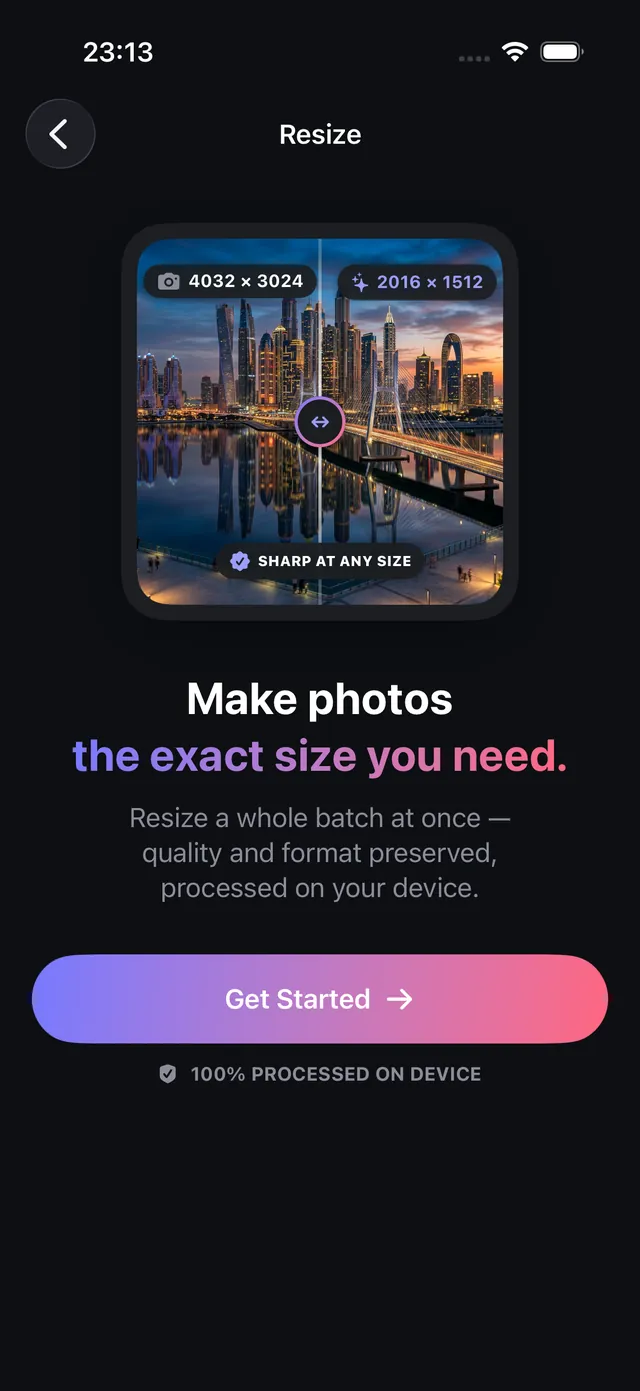
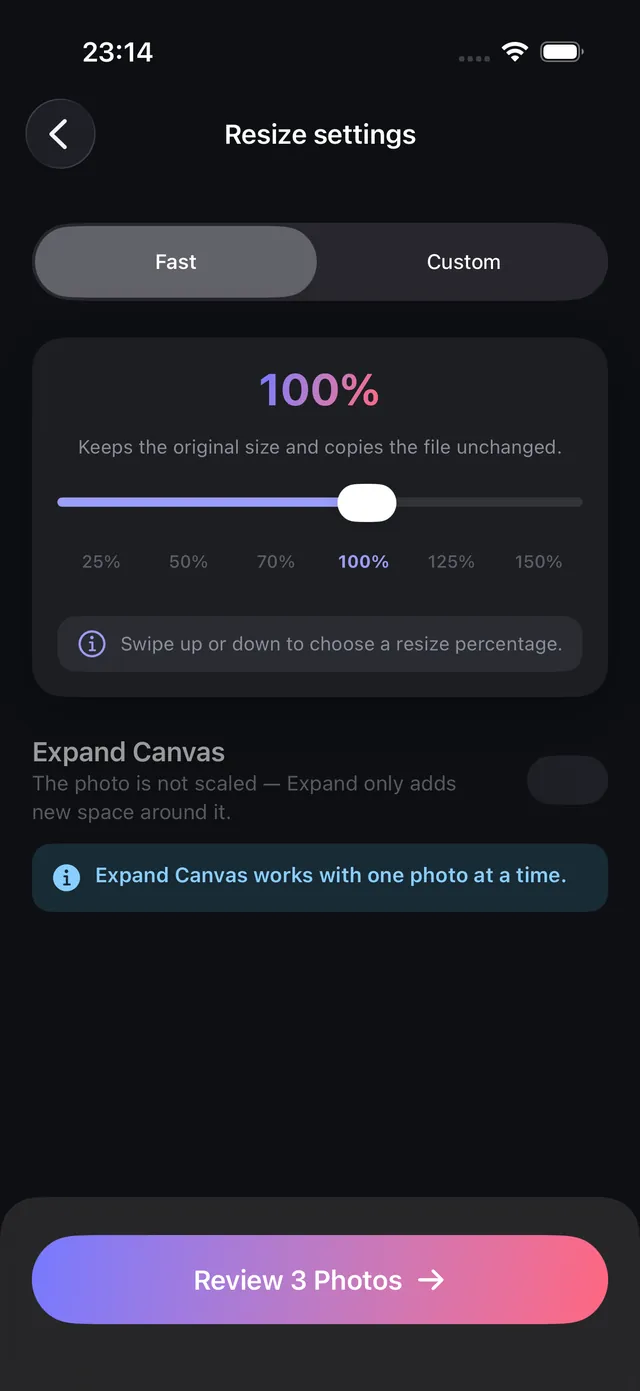
Pixelgröße anpassen vs. Dateigröße komprimieren
- Größe ändern (Pixel): Ändert die physische Auflösung (Breite × Höhe). Plattformen wie Instagram oder Amazon fordern oft exakte Maße wie 1080 × 1080 px.
- Komprimieren (Dateigröße): Reduziert den Speicherbedarf in MB/KB. Siehe Fotos komprimieren.
OptiPixel skaliert Fotos stapelweise mit hochwertiger bikubischer CoreImage-Interpolation.
Standardmaße im Überblick
| Plattform | Auflösung | Seitenverhältnis | Verwendung |
|---|---|---|---|
| Instagram Quadrat | 1080 × 1080 px | 1:1 | Standardbeiträge |
| Instagram Porträt | 1080 × 1350 px | 4:5 | Vertikale Feed-Fotos |
| Instagram Story | 1080 × 1920 px | 9:16 | Vollbildansicht |
| E-Commerce | 2000 × 2000 px | 1:1 | Produktzoom |
| Profilbilder | 400 × 400 px | 1:1 | Social-Media-Avatare |
Fotos auf dem iPhone verkleinern: Schritt für Schritt
- Öffnen Sie OptiPixel, tippen Sie auf Größe ändern und wählen Sie Fotos aus.
- Wählen Sie Prozentual (z. B. 50 %) oder geben Sie Exakte Pixel ein.
- Bestätigen Sie und fügen Sie den Auftrag der Warteschlange hinzu.

OptiPixel — KI-Verwandlung & Wasserzeichen
Kostenlos · Ohne Account · Läuft auf Ihrem iPhone