
透かし追加
iPhoneの写真や動画にウォーターマーク・透かしを入れる方法
ご自身の名前やブランドロゴを複数の写真や動画に一括配置。不当な転載やスクリーンショットによる切り抜きから作品を守ります。
更新日 2026-10-08 · App Storeで無料配信 · iPhone & iPad, iOS 17+
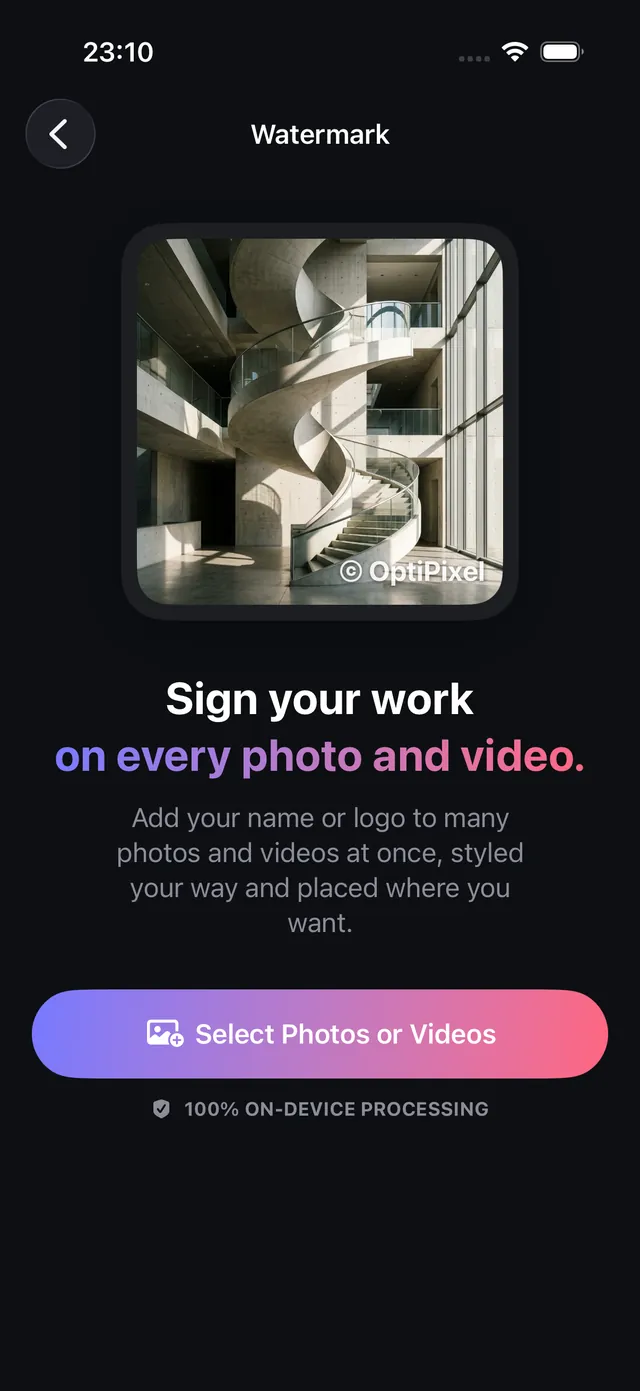
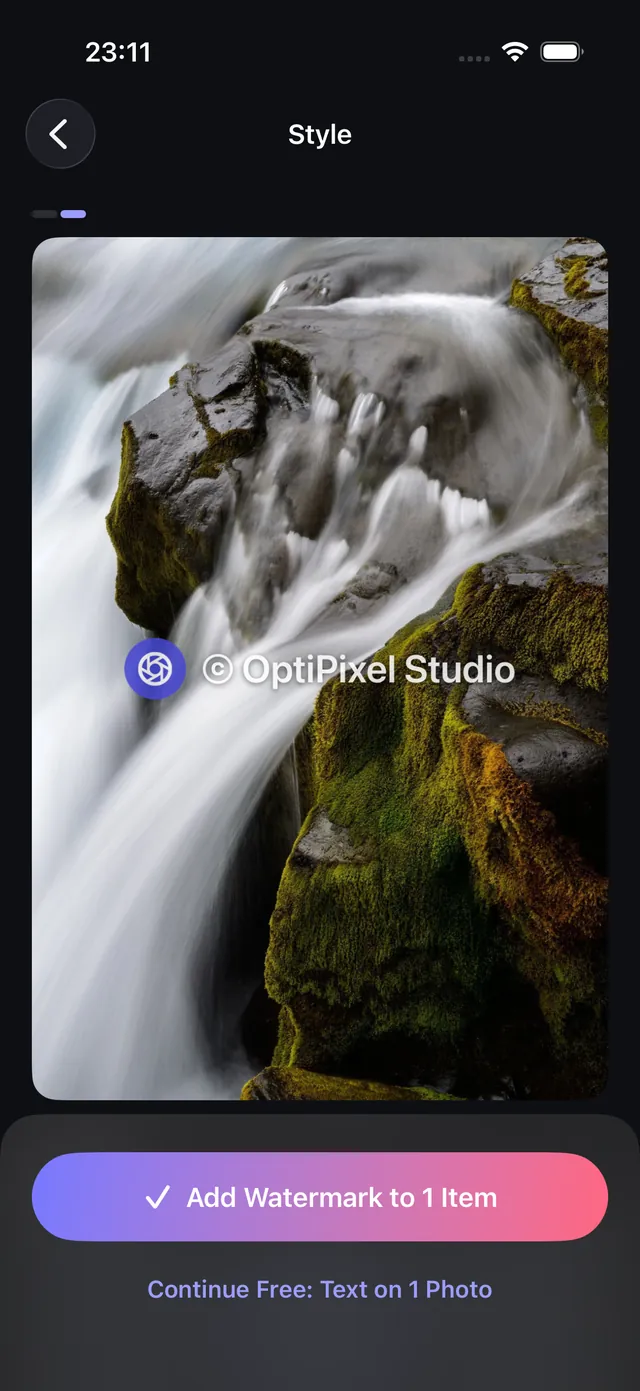
ピクセルへ直接透かしを焼き込むべき理由
SNSプラットフォームや画像転載ボット、ネットショップは、画像が投稿される際にEXIFメタデータを自動消去し、撮影者の著作権情報を消し去ってしまいます。大切な作品が無断転載・悪用された際、画像のピクセルに直接焼き込まれた透かし(ウォーターマーク)だけが、永続的な権利主張の盾となります。
1枚ずつ手作業で文字を入れるiOS標準の写真アプリとは異なり、OptiPixelなら大量の写真や動画クリップに対して、テキストや透明PNGロゴを一括で美しく合成できます。
透かしのカスタマイズ機能と配置基準
OptiPixelが提供するブランディング機能の詳細一覧です:
| 機能項目 | サポート内容 | 推奨設定 | 主なメリット |
|---|---|---|---|
| 透かしの種類 | テキスト、透明PNGロゴ、または併用 | ブランドロゴ + アカウント名の併用 | 全投稿における強固なブランド認知の確立 |
| 配置グリッド | 9か所の定位置(四隅、四辺、中央) | 右下または左下の余白配置 | 各種SNSのUI表示による文字隠れを防止 |
| 不透明度調整 | 0%〜100%のスライダー | 40%〜60%の半透明 | 被写体の邪魔をせず、無断転載を効果的に抑止 |
| フォントと視覚効果 | サイズ、回転、カラー、太さ、ドロップシャドウ | 太字フォント + 控えめな黒シャドウ | 明るい写真・暗い写真の双方で抜群の視認性を確保 |
| メディア対応 | 写真 (HEIC, JPG, PNG) および 動画 (MOV, MP4) | 写真と動画を混ぜて一括実行 | フィード投稿とリール動画で統一された世界観を構築 |
iPhoneで写真や動画に透かしを入れる手順
- OptiPixelを起動し、「写真」または「動画」セクションの透かしをタップして写真または動画を選択を押します。
- 写真ライブラリ、ファイルアプリから選択します(写真と動画の混在選択も可能です)。
- 透かしの内容を設定します:
- テキスト: ショップ名、WebサイトURL、著作権表示などを入力します。
- ロゴ: ファイルや写真から透過PNG画像を選択します。
- 併用: ロゴの横や上にテキストを並べて配置します。
- 位置とデザインを調整します:
- 9分割グリッドのいずれかをタップして配置位置を決めます。
- サイズ、不透明度、回転スライダーを調整します。
- 複雑な背景でも文字が読みやすくなるよう、シャドウ効果を適用します。
- プレビューで仕上がりを確認し、透かしを追加をタップします。
- バックグラウンドキューで処理が行われ、元写真を維持したまま新しいファイルとして保存されます。
ブランドロゴではなく、現場の施工管理や配達完了の証明として日時や住所を刻印したい場合は、OptiPixelのタイムスタンプツールをご利用ください。
よくある質問
透かしを入れると写真の画質や解像度が落ちますか?
いいえ。OptiPixelは写真の元解像度(1200万〜4800万画素)のキャンバス上に直接テキストやベクターロゴを描画するため、解像度や画質が低下することはありません。
第三者がツールを使って透かしを簡単に消去できますか?
透かしは画像ピクセル自体に不可逆的に焼き込まれるため、メタデータ消去ツール等で剥がすことはできません。
写真と動画を一度にまとめて一括処理できますか?
はい。画像(HEIC, JPEG, PNG)と動画(MOV, MP4)が混ざった選択でも、同一の配置とサイズで一括処理可能です。
透かしが入っていない元の写真は保護されますか?
はい。非破壊編集設計により、透かし入りファイルは常に別名で新規保存され、元写真はそのまま保護されます。
作業中にメディアが外部サーバーへアップロードされますか?
いいえ。すべての描画および動画合成処理はiPhone内部で100%ローカルに実行されます。