
フォーマット変換
iPhoneのHEIC写真を互換性の高いJPEGに変換する方法
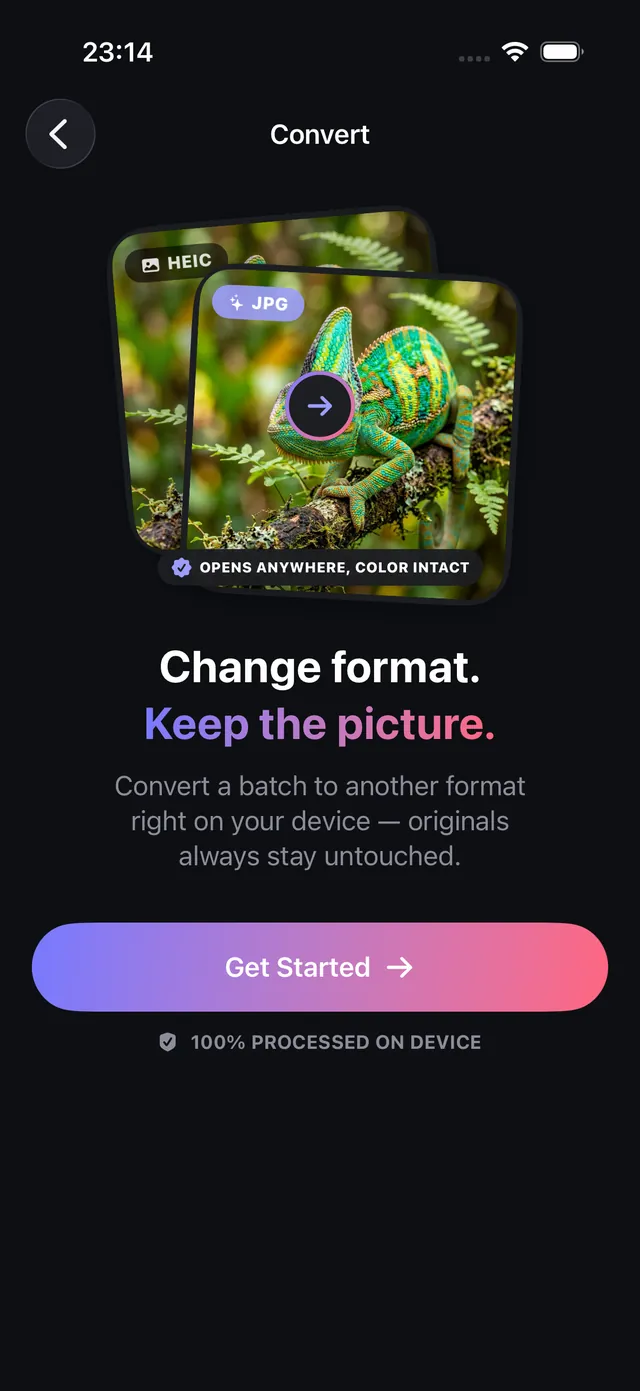
Apple独自のHEIC画像を、Windowsや一般的なWebサイトで手軽に開ける標準JPEGへ一瞬で変換。オフラインで一括変換できます。
更新日 2026-10-08 · App Storeで無料配信 · iPhone & iPad, iOS 17+
iPhone写真がHEIC形式で保存されトラブルになる理由
iOS 11以降、Appleはカメラの標準撮影フォーマットとしてHEIC(高効率画像コンテナ、HEIF規格準拠)を採用しました。HEICはHEVC動画技術から派生した優れた圧縮アルゴリズムにより、従来のJPEGと同等の画質を約半分のファイルサイズで実現します。
Apple製品間では大幅なストレージ節約になりますが、他のプラットフォームとの互換性において問題が生じます:
- Windows PC: Windows 10や11の多くの環境では、MicrosoftのHEIF画像拡張機能コーデックを有料で購入しないと
.heicを開くことができません。 - Webフォーム・公的機関: ビザ申請、大学の出願システム、銀行ポータルなどは
.heicを受け付けず、.jpgや.pngのみを指定することが依然として一般的です。 - ECサイト・フリマアプリ: 一部のマーケットプレイスではHEIC画像をアップロードするとエラーが発生します。
OptiPixelは、iPhoneやiPad上で数百枚のHEIC写真をJPEGへ安全に一括変換できる、完全オフライン対応のソリューションを提供します。
HEIC vs JPEG vs PNG フォーマット比較表
各画像形式の互換性、圧縮効率、機能の違いです:
| フォーマット特徴 | HEIC (Apple標準) | JPEG (世界標準) | PNG (可逆圧縮) |
|---|---|---|---|
| 相対的なファイルサイズ | 最小 (JPEGの約50%) | 標準的な基準サイズ | 最大 (JPEGの2〜5倍) |
| Windows PC互換性 | 別途コーデック追加が必要 | 完全対応 (全OSで標準サポート) | 完全対応 |
| Webフォーム受付 | エラーになる場合が多い | 100%確実に受付可能 | 広くサポート |
| 透過背景のサポート | 対応 (アルファ深度マップ) | 非対応 | 完全対応 (8/16ビットアルファ) |
| 最適な用途 | iPhone本体での長期保存 | 異機種共有、Web手続き提出 | グラフィックデザイン、透過ロゴ |
iPhoneでHEICをJPEGに一括変換する手順
- OptiPixelを起動し、「写真」セクションのフォーマット変換をタップして開始を選択します。
- 写真ライブラリまたはファイルアプリからHEIC写真を選択します(アルバム全体の一括選択も可能)。
- 出力形式として互換性抜群のJPEG(または可逆品質のPNG)を選択します。
- 一覧を確認し、キューに追加をタップします。
- バックグラウンドで高速変換が行われ、元写真を維持したまま新しいJPEGファイルとして保存されます。
提出先の容量制限に合わせるため、変換後のJPEGをさらに小さくしたい場合は、写真圧縮ツールを使ってフォーマット変換とKB/MB指定圧縮を同時に実行してください。
iPhoneで動画や音声のフォーマットを変換する方法
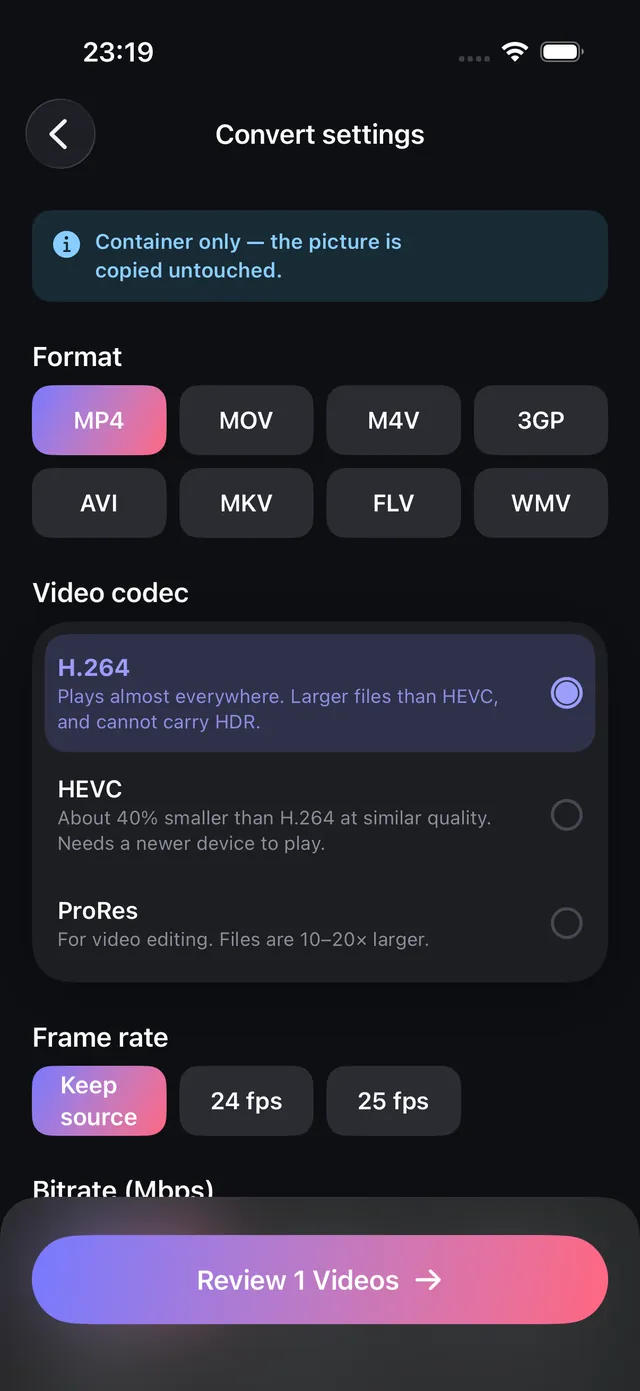
OptiPixelの変換エンジンは動画や音声ファイルにも対応しています: - 動画変換: Apple QuickTime MOV形式を、WindowsやAndroidでもそのまま再生できるMP4形式へ変換したり、HEVCとH.264コーデックを切り替えます。 - 音声変換: ボイスメモや録音ファイルを、M4A (AAC)、MP3、WAV、FLAC間で相互に変換できます。
よくある質問
HEICからJPEGに変換すると写真の解像度は下がりますか?
いいえ。元の写真のピクセル解像度(1200万画素や4800万画素など)とカラープロファイルを100%維持したまま、ファイルコンテナと圧縮方式のみを変更します。
変換によってGPS位置情報やEXIFデータは消えますか?
デフォルトでは標準的なEXIFデータは引き継がれます。プライバシー保護のために削除したい場合は、設定スイッチをオフにするか、メタデータ削除ツールをご利用ください。
変換にインターネット接続は必要ですか?
いいえ。AppleネイティブのImageIOエンジンを使用し、すべて端末内で処理されるため、完全オフラインで安全に利用できます。
今後iPhoneのカメラが最初からJPEGで撮影するように設定できますか?
iOSの設定 › カメラ › フォーマットで互換性優先を選択すると、以後はJPEGで撮影されます。ただし、写真の保存容量が約2倍になる点にご留意ください。
変換後に元のHEIC写真は削除されますか?
いいえ。変換されたJPEGは常に新しいファイルとして保存され、オリジナルのHEIC写真は安全に残ります。