KI-Kunststile
Fotos in Ölgemälde oder Aquarell auf dem iPhone verwandeln
Machen Sie aus Ihren Fotos Ölgemälde im Monet-Stil, Aquarelle oder Skizzen. 23 KI-Kunststile direkt auf dem iPhone berechnet.
Aktualisiert 2026-10-08 · Kostenlos im App Store · iPhone & iPad, iOS 17+
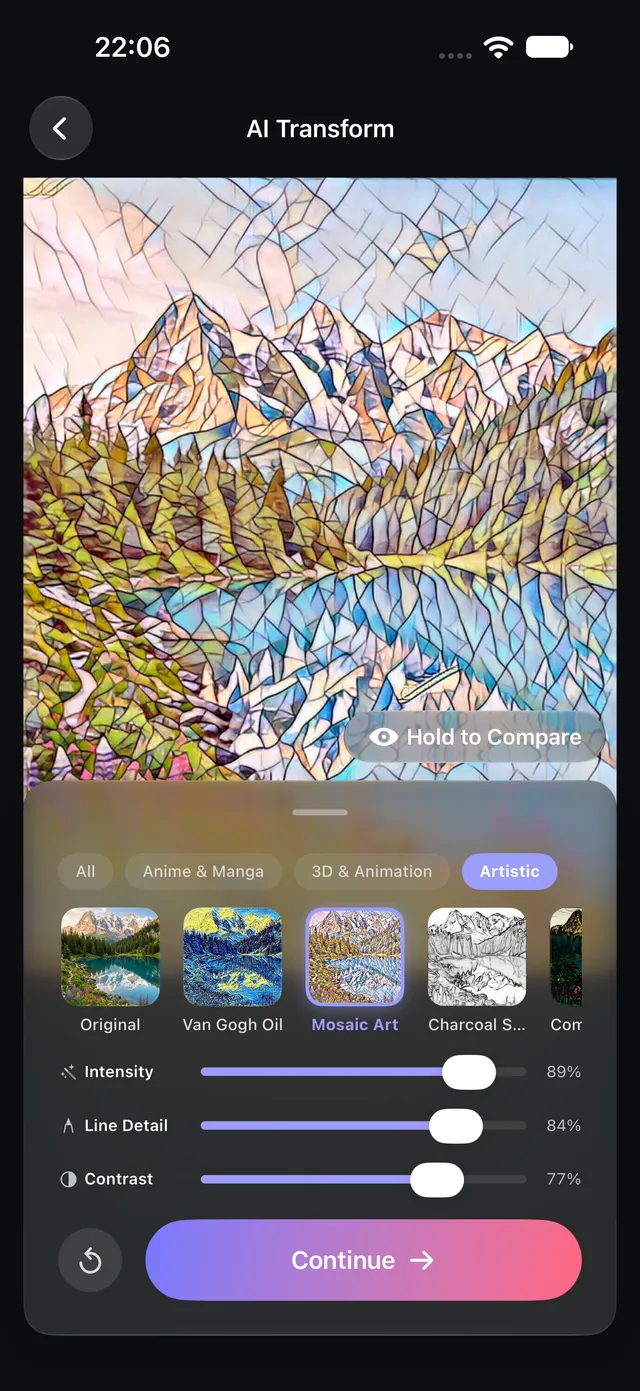
Warum neuronale Pinselstriche herkömmliche Fotofilter übertreffen
Herkömmliche Bildbearbeitungs-Apps verwenden starre Farbtabellen (LUTs) oder einfache Farbmatrixfilter. Diese simplen Filter verändern lediglich Farbtöne, können jedoch weder plastische Pinseltexturen, noch organische Strichrichtungen oder Papierkörnungen simulieren.
OptiPixel nutzt tiefe Feed-Forward-Neuronale-Netze, die direkt auf Apple Silicon (Apple Neural Engine und Metal) ausgeführt werden. Jedes Modell analysiert Konturen und Tiefenebenen dynamisch und trägt Pinselstriche sowie Pigmente entlang der physikalischen Geometrie Ihres Fotos auf – vollständig auf Ihrem iPhone, ohne dass private Fotos auf externe Cloud-Server hochgeladen werden.
Malstile und Materialeigenschaften im Überblick
Die folgende Tabelle zeigt die klassischen Mal- und Zeichenstile in OptiPixels Sammlung Kunst & Malerei:
| Malstil-Voreinstellung | Nachempfundenes Medium | Pinsel- & Texturdynamik | Empfohlenes Fotomotiv |
|---|---|---|---|
| Aquarell (Watercolor) | Lasierende Wasserfarben auf rauem Papier | Pigmentgranulierung, weiche Nass-in-Nass-Kanten | Küsten, Seen, Blumen, Haustiere, Morgennebel |
| Monet (Impressionismus) | Französisches impressionistisches Öl auf Leinwand | Getupfter Farbauftrag, Lichtflimmern | Gärten, spiegelnde Teiche, Stadtarchitektur |
| Van Gogh Ölfarbe | Expressiver postimpressionistischer Impasto-Stil | Dynamisch geschwungene, dicke Pinselstriche | Dramatischer Himmel, Sonnenuntergänge, Porträts |
| Cézanne | Strukturierter postimpressionistischer Farbauftrag | Facettierte Flächen, architektonische Farbblöcke | Gebirgszüge, Stillleben, massive Bauwerke |
| Ukiyo-e Holzschnitt | Japanischer Farbholzschnitt der Edo-Zeit | Kräftige schwarze Konturen, feine Farbverläufe | Meereswellen, Brücken, Landschaften, Porträts |
| Bleistift- & Kohleskizze | Graphitstift und Weidenkohle | Präzise Kreuzschraffuren, körnige Papierstruktur | Ausdrucksstarke Schwarzweißporträts, Altbauten |
Foto in ein Kunstwerk verwandeln: Schritt für Schritt
- Öffnen Sie OptiPixel, tippen Sie auf dem Startbildschirm auf KI-Stile und dann auf Loslegen.
- Wählen Sie Fotos aus der App Fotos, Dateien oder nehmen Sie ein neues Bild mit der Kamera auf.
- Tippen Sie auf Kunst oberhalb der Stilauswahl und wählen Sie einen Stil (z. B. Aquarell, Monet oder Van Gogh).
- Verfeinern Sie die Bildwirkung:
- Nutzen Sie das Augensymbol für den Vergleich oder halten Sie die Vorschau gedrückt.
- Passen Sie den Regler Intensität an (70 %–85 % bieten meist die ideale Balance).
- Justieren Sie Kontrast und Liniendetails, um Pinselstriche hervorzuheben.
- Tippen Sie auf Weiter und übergeben Sie die Aufgabe an die Warteschlange. OptiPixel rendert das Bild in voller Auflösung im Hintergrund, während Ihr Originalfoto unangetastet bleibt.
Bevorzugen Sie Anime-, Comic- oder 3D-Cartoon-Stile? Entdecken Sie OptiPixels Anime- & Cartoon-Stile.

OptiPixel — KI-Verwandlung & Wasserzeichen
Kostenlos · Ohne Account · Läuft auf Ihrem iPhone
Häufig gestellte Fragen
Lädt OptiPixel private Fotos auf Server hoch?
Nein. Alle neuronalen Modelle laufen zu 100 % lokal auf Ihrem Gerät über Apples Neural Engine und Metal GPU. Ihre persönlichen Bilder verlassen Ihr Gerät zu keinem Zeitpunkt.
Kann ich das generierte Gemälde auf Leinwand oder Poster drucken?
Ja. OptiPixel exportiert die Bilder in der vollen nativen Auflösung Ihres Originalfotos, optimal für hochauflösende Drucke und Wandbilder.
Warum erfordern bestimmte Stile einen einmaligen Download?
Ausgewählte hochpräzise Modelle (wie Monet oder Cézanne) nutzen separate Parameterdateien (21–96 MB), um feinste Pinseldetails zu ermöglichen. Diese werden einmalig heruntergeladen und laufen danach komplett offline. Sie können sie jederzeit unter Einstellungen › App-Speicher › KI-Modelle löschen.
Kann ich einen Malstil stapelweise auf ein ganzes Urlaubsalbum anwenden?
Ja. Über die Hintergrund-Warteschlange von OptiPixel können Sie Dutzende Fotos auswählen und den gewünschten Stil vollautomatisch im Hintergrund anwenden.
Werden Originalfotos in der Mediathek überschrieben?
Nein. OptiPixel arbeitet streng nicht-destruktiv: Jedes bearbeitete Bild wird als neue Datei gesichert, während Ihr Originalfoto unverändert bleibt.