AI आर्ट
iPhone पर फोटो को ऑयल पेंटिंग और वॉटरकलर में कैसे बदलें
फोटो को मोने स्टाइल ऑयल पेंटिंग, वॉटरकलर या पेंसिल स्केच में बदलें। 23 आर्ट स्टाइल के साथ डिवाइस पर ही रेंडर करें।
अपडेट किया गया 2026-10-08 · App Store पर मुफ्त · iPhone और iPad, iOS 17+
न्यूरल ब्रशस्ट्रोक साधारण फोटो फिल्टर से बेहतर क्यों हैं
साधारण फोटो एडिटिंग ऐप्स केवल बुनियादी रंग फिल्टर बदलते हैं, लेकिन वे कैनवास पर वास्तविक ब्रश के स्ट्रोक और बनावट की नकल नहीं कर सकते।
OptiPixel सीधे Apple सिलिकॉन (Apple Neural Engine और Metal) पर डीप न्यूरल नेटवर्क चलाता है। यह आपकी फोटो की गहराई और रूपरेखा को पहचानकर प्राकृतिक ब्रशवर्क लागू करता है — वह भी पूरी तरह से आपके iPhone पर बिना किसी सर्वर पर फोटो अपलोड किए।
कलात्मक शैलियाँ और माध्यम
| कलात्मक शैली | क्लासिक माध्यम | ब्रशवर्क और टेक्सचर | अनुशंसित विषय |
|---|---|---|---|
| वाटरकलर (Watercolor) | कागज पर पारदर्शी जलरंग | प्राकृतिक फैलाव और गीले किनारे | झीलें, फूल, पालतू जानवर |
| मोने (इंप्रेशनिज़्म) | कैनवास पर फ्रेंच तैलचित्र | प्रकाश की झिलमिलाहट, बिखरे रंग | बगीचे, पानी के दृश्य, शहर |
| वैन गॉग ऑयल | अभिव्यक्तिपूर्ण पोस्ट-इंप्रेशनिस्ट ऑयल | घूमते हुए मोटे रंगीन स्ट्रोक | नाटकीय आकाश, चेहरे, सूर्यास्त |
| पेंसिल व चारकोल स्केच | ग्रेफाइट और विलो चारकोल | महीन रेखाएं, दानेदार बनावट | ब्लैक-एंड-व्हाइट पोर्ट्रेट, इमारतें |
फोटो को पेंटिंग में बदलने के चरण
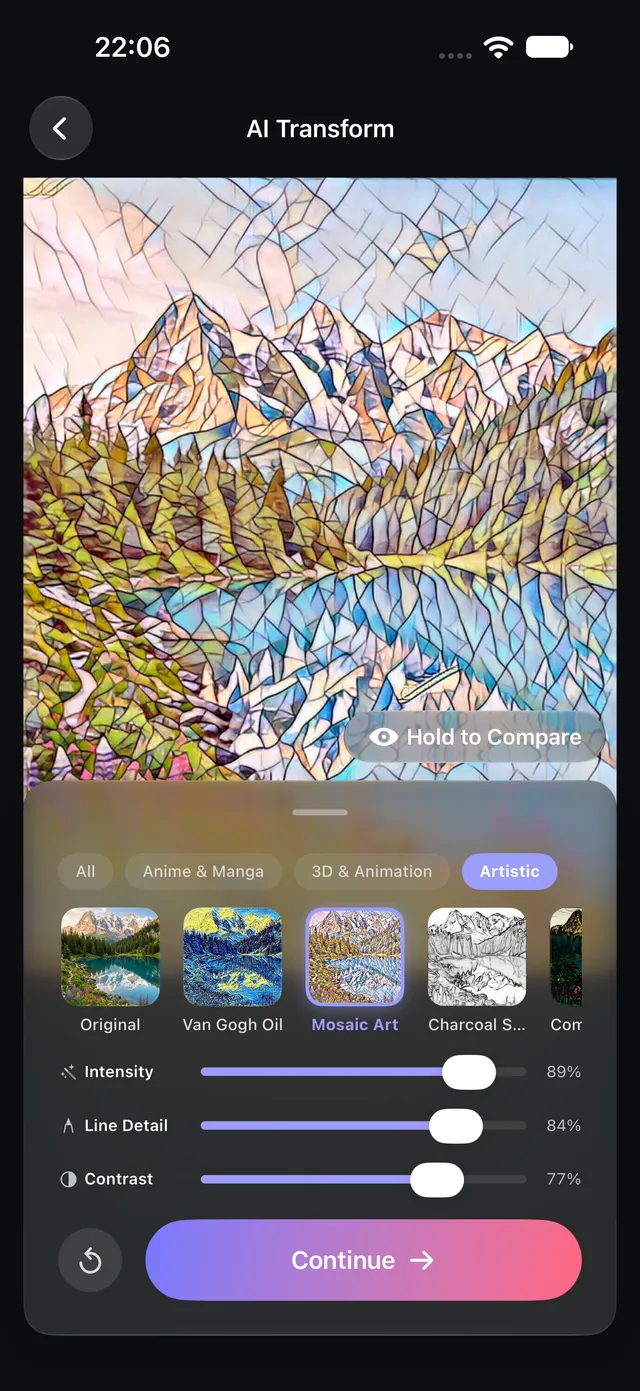
- OptiPixel खोलें और होम स्क्रीन पर AI ट्रांसफॉर्म पर टैप करें।
- तस्वीरें या फ़ाइलें से फोटो चुनें।
- कला टैब से शैली चुनें और तीव्रता (Intensity) को समायोजित करें।
- कतार (Queue) में जोड़कर पृष्ठभूमि में सुरक्षित रूप से संसाधित करें। मूल तस्वीरें अप्रभावित रहती हैं।
एनीमे शैलियों के लिए: फोटो को एनीमे में बदलें।

OptiPixel — AI ट्रांसफ़ॉर्म और वॉटरमार्क
निःशुल्क · किसी खाते की आवश्यकता नहीं · आपके iPhone पर चलता है