Komprimieren
Fotos auf dem iPhone komprimieren: Dateigröße in MB verringern
Reduzieren Sie die Bildgröße auf dem iPhone für E-Mails und Uploads. Stapelkompression nach Qualität oder KB/MB-Zielgröße direkt lokal.
Aktualisiert 2026-10-08 · Kostenlos im App Store · iPhone & iPad, iOS 17+
Warum iPhone-Fotos oft Upload-Limits überschreiten
Kameras moderner iPhones erzeugen Fotos mit 12 MP oder 48 MP, die im HEIC-Format 3 MB bis 15 MB und als ProRAW sogar 50 MB bis 75 MB groß sind. Online-Formulare für Visa, Universitäten, Steuern oder E-Mail-Dienste verlangen jedoch strikte Obergrenzen – oft „unter 1 MB“ oder „unter 500 KB“.
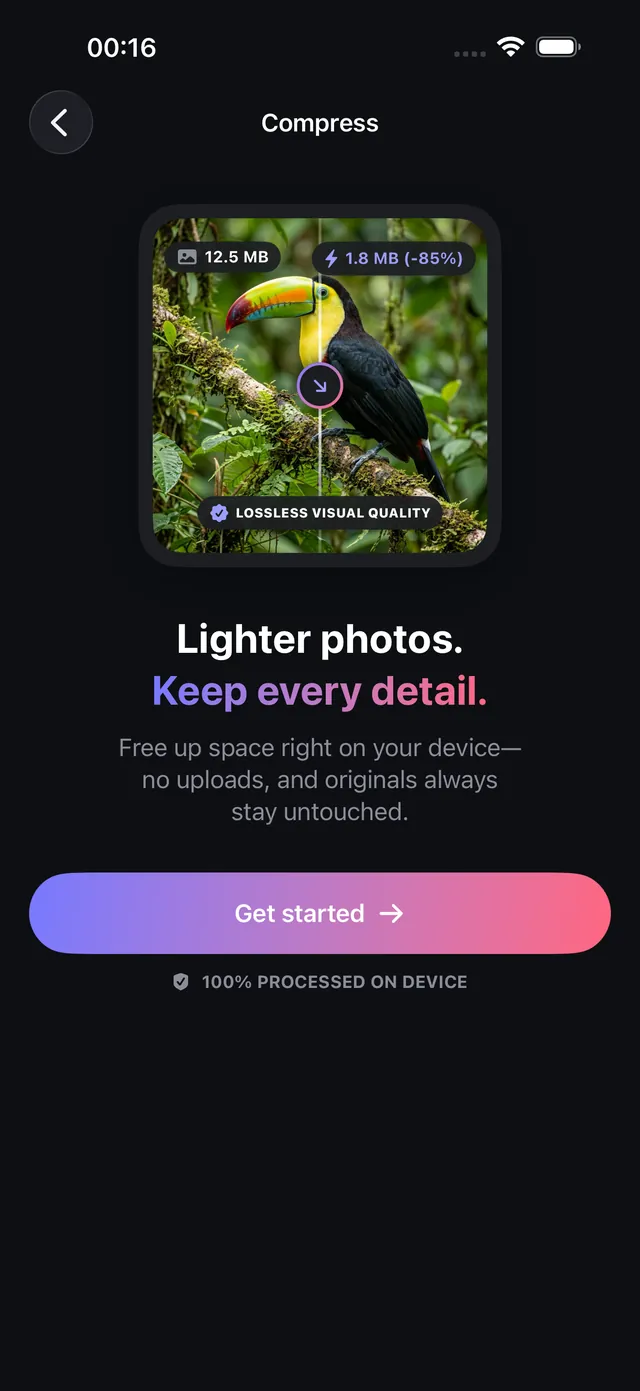
Um diese Anforderungen ohne sichtbaren Schärfeverlust zu erfüllen, nutzt OptiPixel native iOS-Hardware-Encoder (Apple ImageIO und CoreImage) zur lokalen Komprimierung direkt auf dem Gerät.
Komprimierungs-Benchmarks und Empfehlungen
| Einstellung | Größenreduktion | Typische Ausgabegröße | Empfohlener Einsatzzweck |
|---|---|---|---|
| Hohe Qualität (75 %) | 40 % – 55 % | 1,5 MB – 2,5 MB | Fotoarchivierung, hochauflösende Social-Media-Posts |
| Mittlere Qualität (50 %) | 60 % – 75 % | 750 KB – 1,4 MB | Speicherbereinigung, Einsparung von iCloud-Speicher |
| Zielgröße: 1 MB | Feste Obergrenze (< 1000 KB) | ~900 KB – 980 KB | Visa-Anträge, Bewerbungsportale, Behörden |
| Zielgröße: 300–500 KB | Feste Obergrenze (< 500 KB) | ~280 KB – 480 KB | Immobilien-Uploads, Schulportale, Webformulare |
| Geringe Größe (25 %) | 80 % – 90 % | 200 KB – 450 KB | Versand bei schwacher Mobilfunkverbindung, SMS |
Zwei Komprimierungsmodi in OptiPixel
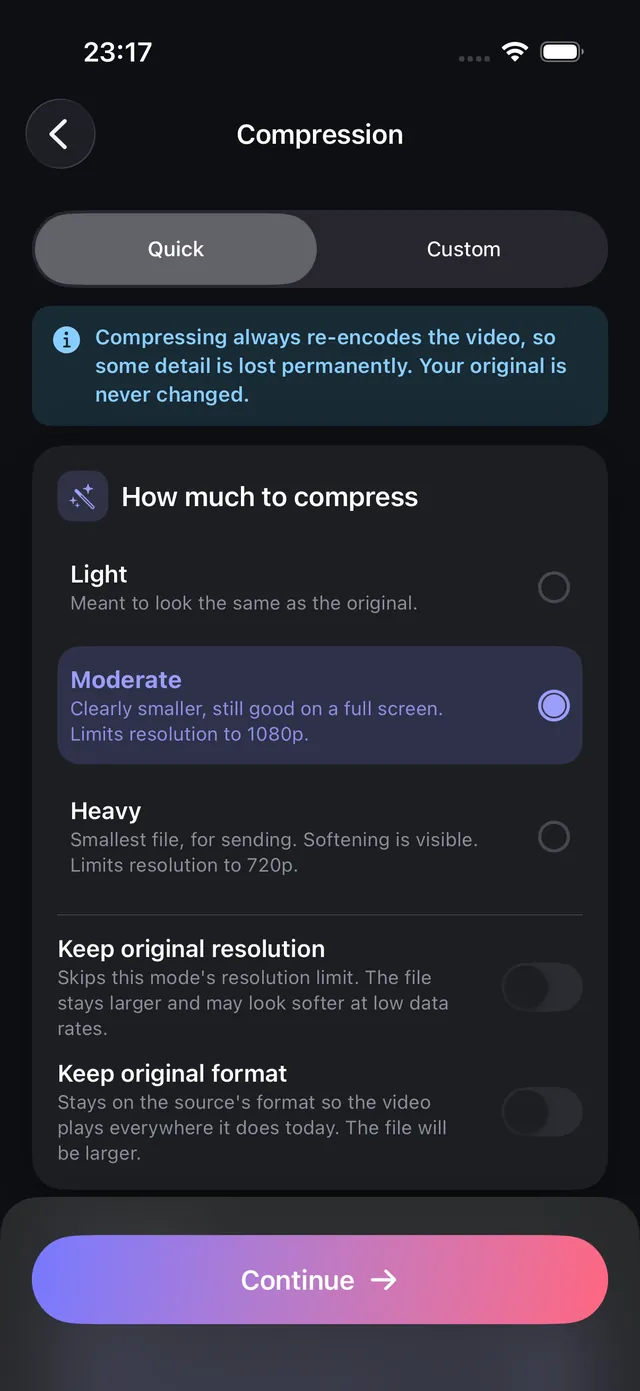
- Qualitätsmodus — Wählen Sie eine Qualitätsstufe und optional eine Skalierung (Original, Groß 75 %, Mittel 50 %, Klein 25 %). Ideal zur Freigabe von iPhone-Speicherplatz.
- Zielgrößenmodus — Geben Sie eine präzise Maximalgröße in KB oder MB ein. Der iterative Algorithmus sorgt dafür, dass das Limit garantiert eingehalten wird.
Fotos auf dem iPhone komprimieren: Schritt für Schritt
- Öffnen Sie OptiPixel, tippen Sie unter Fotos auf Komprimieren und auf Loslegen.
- Wählen Sie einzelne Bilder oder Hunderte Fotos auf einmal aus.
- Wählen Sie Qualität oder Zielgröße.
- Bestimmen Sie das Ausgabeformat (JPEG für maximale Kompatibilität oder HEIC für minimale Größe) und entfernen Sie bei Bedarf GPS-Daten.
- Fügen Sie den Auftrag der Warteschlange hinzu. Die neuen Dateien werden im Hintergrund erzeugt.
Benötigen Sie exakte Pixelmaße? Nutzen Sie das Werkzeug zur Größenänderung.

OptiPixel — KI-Verwandlung & Wasserzeichen
Kostenlos · Ohne Account · Läuft auf Ihrem iPhone
Häufig gestellte Fragen
Verschlechtert das Komprimieren die Bildqualität sichtbar?
OptiPixel nutzt intelligente Algorithmen, die für das menschliche Auge unsichtbare Rauschmuster entfernen. Bei 50 % bis 75 % ist auf Retina-Displays praktisch kein Unterschied erkennbar.
Werden Fotos zur Komprimierung hochgeladen?
Nein, die Verarbeitung geschieht zu 100 % lokal auf Ihrem iPhone.
Kann OptiPixel HEIC-Fotos direkt zu JPEG komprimieren?
Ja, Sie können Fotos im selben Schritt komprimieren und in JPEG umwandeln.
Werden Originalfotos in der Mediathek überschrieben?
Nein, die komprimierten Versionen werden als neue Dateien gesichert.