Art avec IA
Comment transformer une photo en peinture ou aquarelle sur iPhone
Recréez vos photos en peintures à l'huile façon Monet, aquarelles ou croquis avec l'IA Core ML sans rien envoyer sur des serveurs.
Mis à jour le 2026-10-08 · Gratuit sur l'App Store · iPhone & iPad, iOS 17+
Pourquoi les coups de pinceau neuronaux surpassent les simples filtres
Les applications de retouche classiques utilisent de simples tables de correspondance (LUT) ou des matrices de couleurs. Ces filtres basiques changent les teintes mais ne peuvent pas recréer la texture physique de la peinture, la direction des coups de pinceau ni le grain du papier.
OptiPixel utilise des réseaux neuronaux profonds exécutés directement sur les puces Apple Silicon (Apple Neural Engine et Metal). Chaque modèle artistique analyse les contours et la profondeur pour appliquer des coups de pinceau et des pigments fidèles à la géométrie de votre photo — le tout localement sur votre iPhone, sans aucun téléversement vers des serveurs distants.
Styles de peinture et caractéristiques artistiques
| Préréglage de style | Médium classique simulé | Dynamique des touches et texture | Sujet photo recommandé |
|---|---|---|---|
| Aquarelle (Watercolor) | Aquarelle transparente sur papier à grain | Granulation des pigments, bords humides | Rivages, fleurs, animaux, brume matinale |
| Monet (Impressionnisme) | Huile impressionniste française sur toile | Touches fractionnées, vibration de la lumière | Jardins, reflets sur l'eau, architecture |
| Huile Van Gogh | Empâtement postimpressionniste expressif | Coups de brosse tourbillonnants et épais | Ciels dramatiques, champs dorés, portraits |
| Cézanne | Huile postimpressionniste structurée | Plans facettés, blocs de touches construits | Chaînes de montagnes, natures mortes |
| Estampe Ukiyo-e | Gravure sur bois japonaise de l'époque d'Edo | Contours noirs nets, dégradés minéraux | Vagues, ponts, paysages majestueux |
| Dessin fusain et crayon | Graphite et fusain de saule | Hachures croisées fines, grain du papier | Portraits contrastés en noir et blanc |
Transformer une photo en peinture : étape par étape
- Ouvrez OptiPixel, appuyez sur Transformation IA sur l'écran d'accueil, puis sur Commencer.
- Sélectionnez vos photos depuis Photos, Fichiers ou utilisez l'appareil photo.
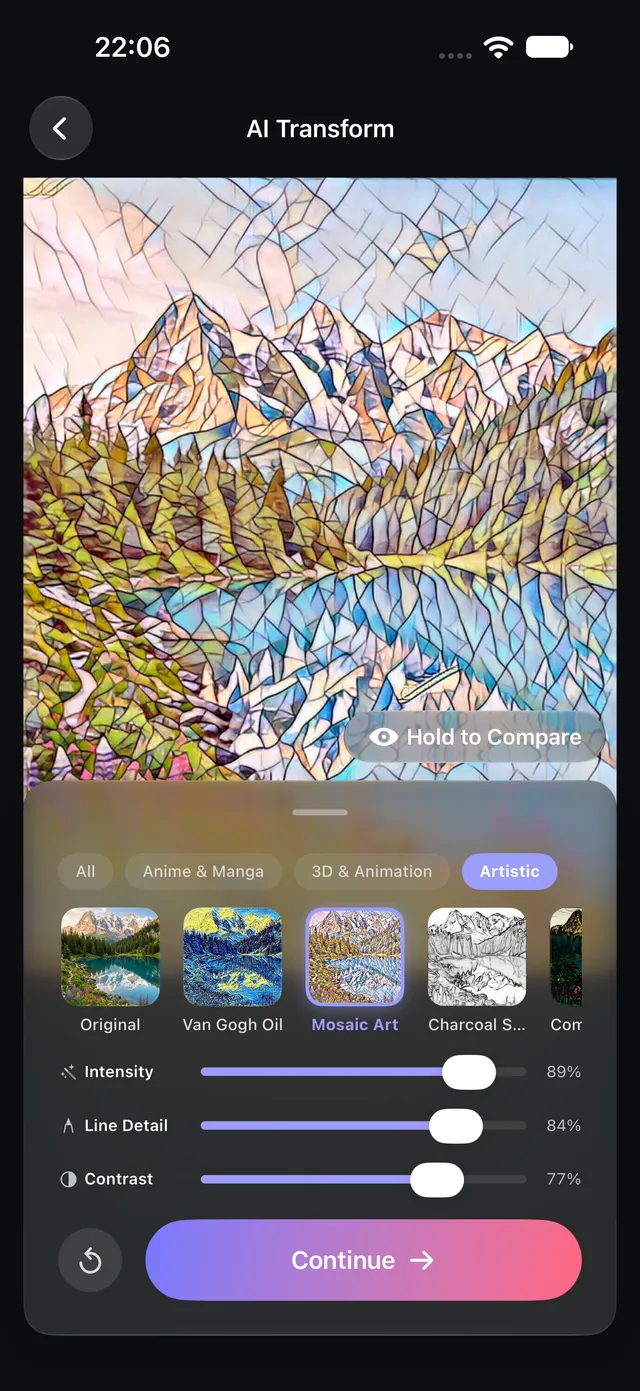
- Choisissez Art au-dessus de la galerie et sélectionnez un style (ex. Aquarelle, Monet ou Van Gogh).
- Ajustez le rendu :
- Utilisez l'icône d'œil pour Comparer en temps réel avec l'original.
- Réglez l'Intensité (70 %–85 % est la valeur recommandée).
- Ajustez le Contraste et les Détails des traits.
- Appuyez sur Continuer et envoyez la tâche à la File d'attente. Vos photos d'origine restent totalement intactes.
Envie d'un style anime ou bande dessinée ? Découvrez nos styles Anime et Cartoon.

OptiPixel — Transformation IA et filigrane
Gratuit · Sans compte · Fonctionne sur votre iPhone
Foire aux questions
OptiPixel envoie-t-il des photos sur des serveurs distants ?
Non. Tous les modèles s'exécutent à 100 % sur votre appareil via l'Apple Neural Engine et le GPU Metal.
Puis-je imprimer la peinture sur toile ou affiche ?
Oui. OptiPixel exporte en pleine résolution native, idéale pour l'impression grand format.
Les photos originales sont-elles modifiées ?
Non. OptiPixel respecte un principe d'édition non destructive : chaque création est enregistrée en tant que nouveau fichier.