Arte com IA
Como transformar fotos em pintura a óleo ou aquarela no iPhone
Converta fotos em belíssimas pinturas a óleo estilo Monet, aquarelas ou desenhos com inteligência artificial rodando no aparelho.
Atualizado em 2026-10-08 · Grátis na App Store · iPhone e iPad, iOS 17+
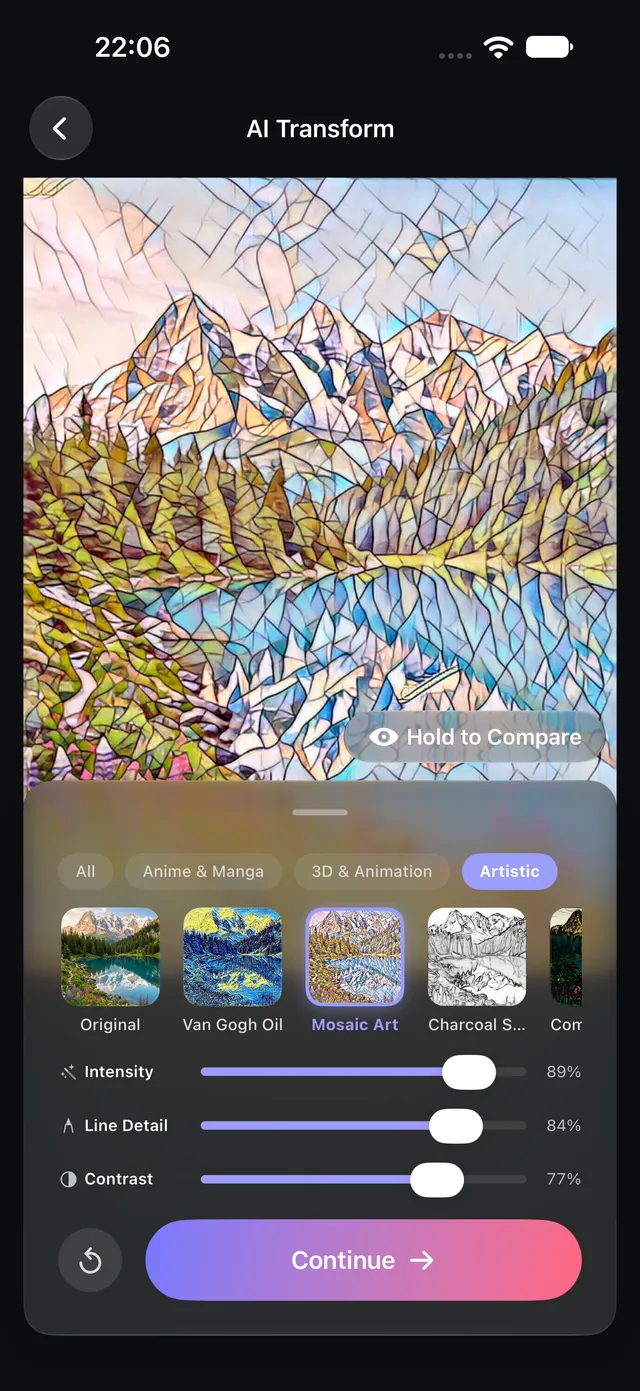
Por que pinceladas neurais superam filtros de fotos comuns
Aplicativos tradicionais de edição utilizam simples tabelas de consulta de cores (LUTs). Esses filtros básicos apenas alteram tonalidades, mas não conseguem recriar a textura física de pincéis, a direção orgânica dos traços ou o grão do papel.
OptiPixel utiliza redes neurais profundas executadas diretamente no hardware Apple Silicon (Apple Neural Engine e Metal). Cada modelo artístico interpreta contornos e planos de profundidade para aplicar pinceladas e dispersão de pigmentos seguindo a geometria real da foto — tudo localmente no seu iPhone, sem enviar nada para servidores em nuvem.
Estilos pictóricos e materiais emulados
| Estilo artístico | Meio clássico simulado | Dinâmica de traços e textura | Assunto fotográfico recomendado |
|---|---|---|---|
| Aquarela (Watercolor) | Aquarela transparente sobre papel rugoso | Granulação de pigmentos, bordas úmidas | Litorais, lagos, flores, animais |
| Monet (Impressionismo) | Óleo impressionista francês sobre tela | Pinceladas fragmentadas, vibração da luz | Jardins, reflexos na água, arquitetura |
| Óleo Van Gogh | Empastamento pós-impressionista expressivo | Pinceladas espessas, onduladas e dinâmicas | Céus dramáticos, campos dourados, retratos |
| Cézanne | Óleo pós-impressionista estruturado | Construção por planos geométricos | Montanhas, naturezas-mortas, edifícios |
| Gravura Ukiyo-e | Gravura em madeira japonesa da era Edo | Contornos pretos nítidos, tintas minerais | Ondas, pontes, paisagens majestosas |
| Esboço a lápis e carvão | Grafite e carvão de salgueiro | Hachuras finas, textura granulada de papel | Retratos expressivos em preto e branco |
Transformar foto em pintura: passo a passo
- Abra o OptiPixel, toque em Estilos IA no início e selecione Começar.
- Escolha fotos do app Fotos, Arquivos ou capture diretamente com a câmera.
- Toque na aba Arte e selecione um estilo (ex.: Aquarela, Monet ou Óleo Van Gogh).
- Ajuste os detalhes da tela:
- Use o ícone de olho para Comparar em tempo real com a foto original.
- Ajuste o controle deslizante Intensidade (70%–85% oferece o equilíbrio perfeito).
- Ajuste Contraste e Detalhes de linhas.
- Toque em Continuar e envie para a Fila. As fotos originais permanecem intactas.
Prefere estilos de anime ou quadrinhos? Veja nosso guia Transformar foto em anime e desenho.

OptiPixel — Transformar IA e marca d’água
Grátis · Sem cadastro · Roda no seu iPhone
Perguntas frequentes
O OptiPixel envia fotos privadas para servidores externos?
Não. Todos os modelos neurais rodam 100% no dispositivo usando o Apple Neural Engine e a GPU Metal.
Posso imprimir a pintura resultante em tela ou pôster?
Sim. O OptiPixel exporta na resolução nativa completa, perfeita para impressões de arte em alta definição.
As fotos originais são alteradas?
Não. O OptiPixel aplica edição não destrutiva: cada pintura é salva como um arquivo novo independente.