KI-Anime
Fotos in Anime auf dem iPhone umwandeln mit lokaler KI
Verwandeln Sie Porträts und Landschaften in Anime- und Cartoon-Kunstwerke mit KI-Modellen, die offline auf Ihrem iPhone laufen.
Aktualisiert 2026-10-08 · Kostenlos im App Store · iPhone & iPad, iOS 17+
Warum Cloud-Anime-Filter Datenschutzrisiken bergen
Die meisten Online-Anime-Generatoren laden Ihre Selfies und Fotos auf fremde Cloud-Server hoch. Das birgt erhebliche Risiken: Bilder werden oft für KI-Trainingszwecke gespeichert, Wartezeiten in Server-Warteschlangen betragen mehrere Minuten und Verbindungsabbrüche führen zu Fehlern.
OptiPixel setzt auf die Ausführung direkt auf dem Gerät. Dank Apples Neural Engine (ANE) und Metal CoreML verwandelt OptiPixel Fotos in Cel-Shading-Anime, Manga-Tusche und 3D-Animationen direkt auf Ihrem iPhone – ohne ein einziges Byte an externe Server zu übertragen.
Auf dem Gerät berechnete Anime- & Cartoon-Stile
| Anime- & Cartoon-Stil | Visuelle Ästhetik | Rendering-Methode | Empfohlenes Motiv |
|---|---|---|---|
| Klassisches Cel-Anime | Klare japanische Cel-Shading-Animation | Lokales CoreML-Vorwärtsmodell | Landschaften, Urlaubsbilder, Straßenszenen |
| Bilderbuch-Anime | Warme Aquarellhimmel, sanfter Malstil | Textursynthese-Neuronales-Netz | Naturaufnahmen, weite Ausblicke, Haustiere |
| Anime-Selfie | Betonte Gesichtszüge, leuchtende Anime-Augen | Eigene Gesichtsrendering-Ebene | Porträts, Nahaufnahmen, Social-Media-Avatare |
| Manga-Tusche | Kontrastreiche Schwarzweiß-Tusche mit Raster | Bilateraler Kantenextraktionsfilter | Urbane Szenen, kontrastreiche Porträts |
| 3D-Animationsfilm | Filmische CGI-Beleuchtung, plastische Schatten | Tiefensimulierende Oberflächenschattierung | Cosplay, lebendige Familienfotos |
| Comic-Pop-Art | Halbtöne, markante Konturen, Primärfarben | Punktraster- und Konturen-Rendering | Stadtarchitektur, spontane Schnappschüsse |
Lokale KI vs. Cloud-basierte Filter
| Vergleichskriterium | OptiPixel (Lokale ANE) | Cloud-Dienste |
|---|---|---|
| Datenschutz | 100 % privat; Fotos bleiben auf dem Gerät | Fotos werden auf Cloud-Server hochgeladen |
| Wartezeit | Sofort; 1–3 Sekunden Rechenzeit | Oft mehrere Minuten Server-Warteschlange |
| Offline-Nutzung | Funktioniert problemlos im Flugmodus | Ständige Internetverbindung zwingend nötig |
| Stapelverarbeitung | Verarbeitet ganze Alben im Hintergrund | Meist auf einzelne Uploads beschränkt |
Foto in Anime verwandeln: Schritt für Schritt
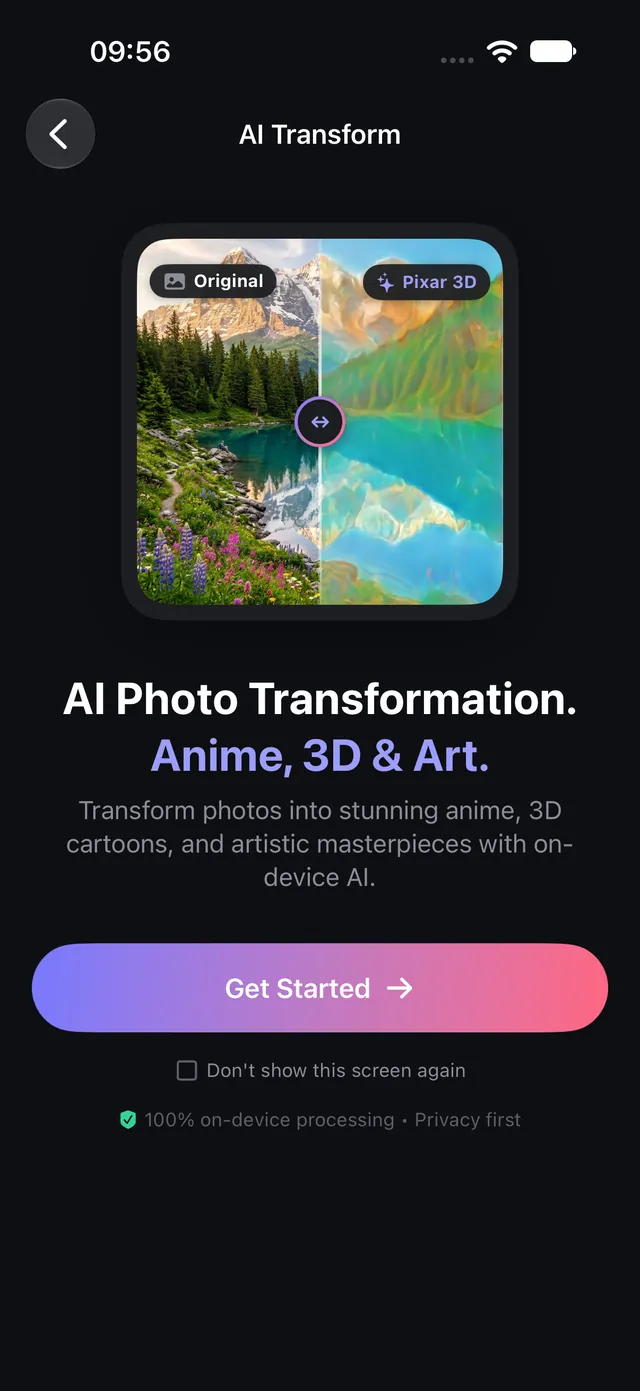
- Öffnen Sie OptiPixel, tippen Sie auf KI-Stile und dann auf Loslegen.
- Wählen Sie Fotos aus Fotos oder Dateien aus.
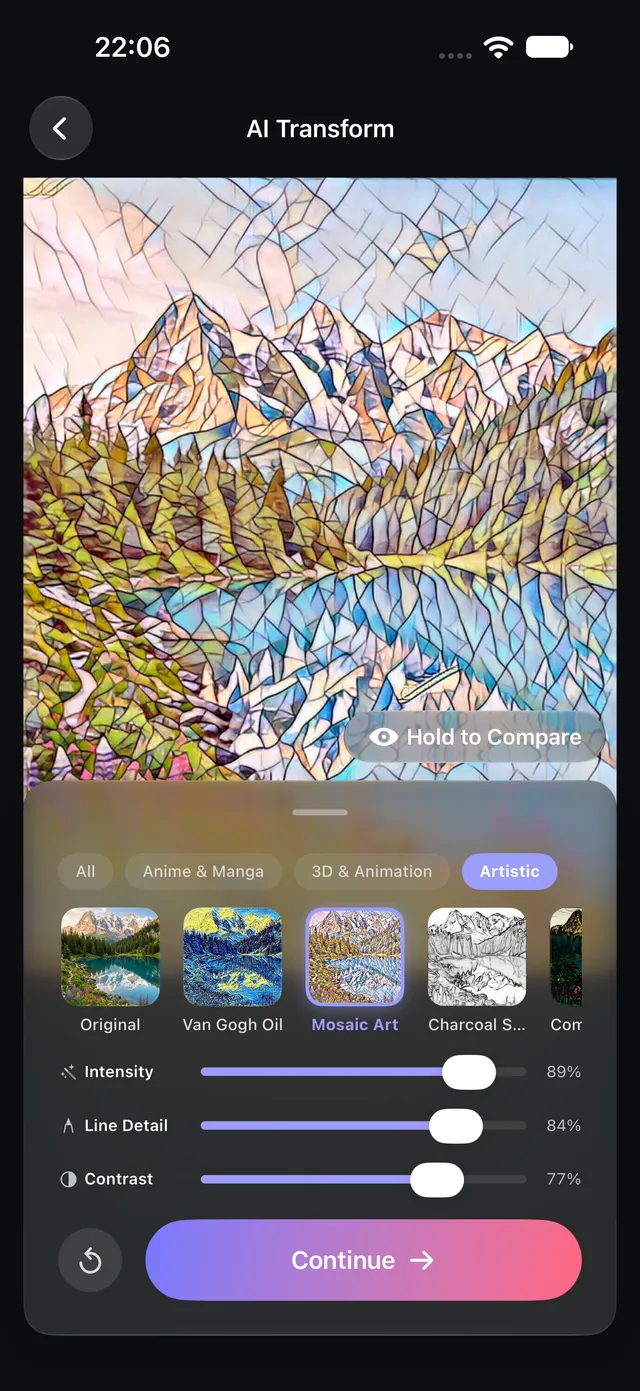
- Öffnen Sie die Kategorie Anime & Manga und wählen Sie einen Stil (z. B. Klassisches Anime, Bilderbuch oder Manga-Tusche).
- Kontrollieren Sie das Ergebnis in Echtzeit:
- Halten Sie die Vorschau gedrückt, um mit dem Original zu vergleichen.
- Passen Sie die Intensität an, um den Zeichenstil mit den Originalzügen abzustimmen.
- Verfeinern Sie Liniendetails und Kontrast.
- Tippen Sie auf Weiter und senden Sie die Aufgabe an die Warteschlange.
Suchen Sie klassische Gemäldestile? Lesen Sie die Anleitung Fotos in Gemälde umwandeln.

OptiPixel — KI-Verwandlung & Wasserzeichen
Kostenlos · Ohne Account · Läuft auf Ihrem iPhone
Häufig gestellte Fragen
Werden Porträts auf externe Server hochgeladen?
Nein. Alle Berechnungen laufen lokal auf Ihrem iPhone mit Hardware-Beschleunigung durch Apple Silicon.
Kann OptiPixel ganze Fotoalben auf einmal stilisieren?
Ja. Über die Hintergrund-Warteschlange können Sie viele Fotos markieren und das Gerät im Hintergrund arbeiten lassen.
Funktioniert die Anime-Generierung ohne Internet?
Ja, sobald das Modell auf dem Gerät vorhanden ist, läuft die Erstellung vollständig offline.
Was tun, wenn das Ergebnis zu überzeichnet wirkt?
Ziehen Sie den Regler Intensität einfach auf 50–70 % herunter, um die Anime-Merkmale harmonisch einzublenden.
Werden Originalfotos überschrieben?
Nein, es werden stets neue Bilddateien erstellt. Ihre Originale bleiben unberührt.