Wasserzeichen
Wasserzeichen auf iPhone-Fotos & Videos einfügen (Logo & Text)
Schützen Sie Ihre Werke vor Diebstahl mit transparenten Logos oder Texten in großen Bildstapeln — fest in die Pixel eingebrannt.
Aktualisiert 2026-10-08 · Kostenlos im App Store · iPhone & iPad, iOS 17+
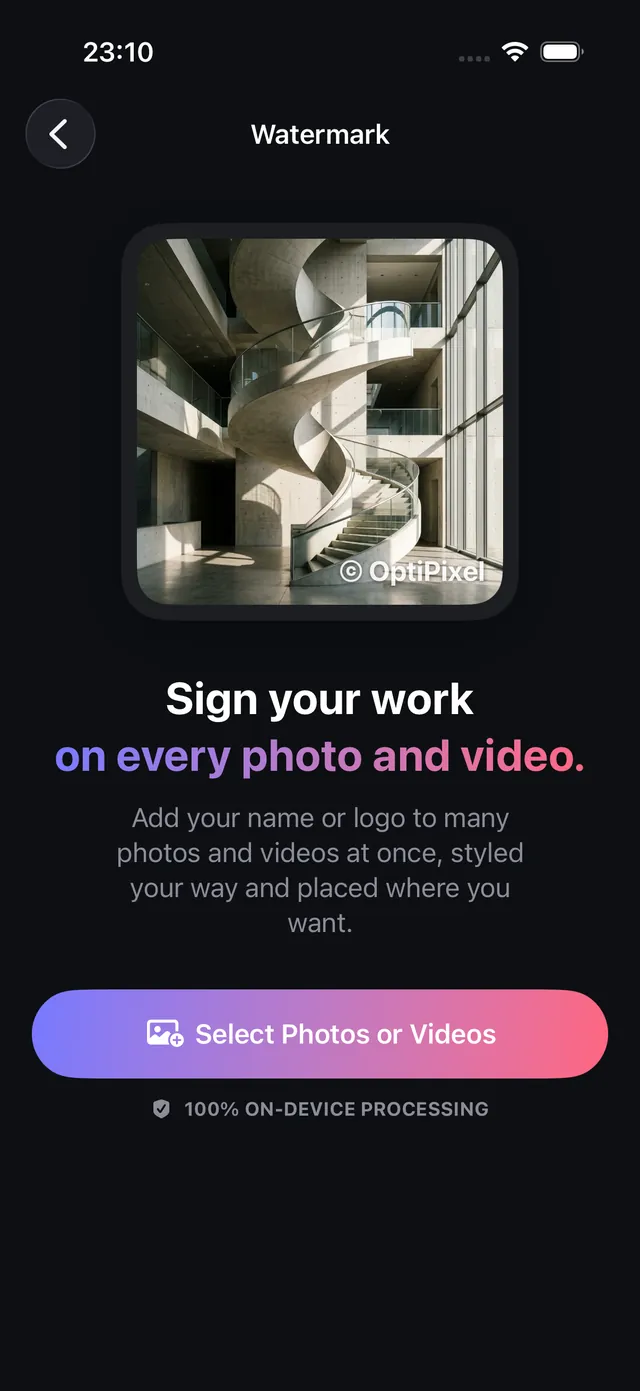
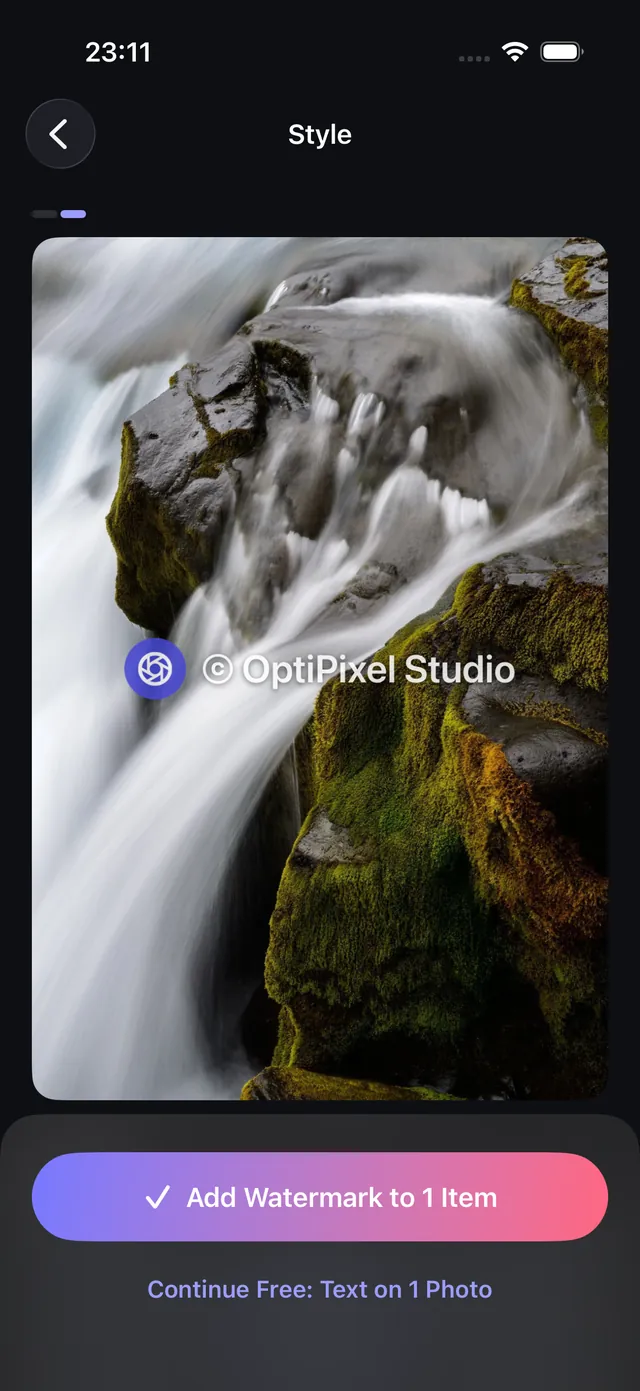
Warum Wasserzeichen Ihre Urheberrechte schützen
Soziale Netzwerke entfernen beim Upload oft EXIF-Daten. Ein fest in die Pixel eingebranntes Wasserzeichen stellt sicher, dass Ihre Urheberschaft dauerhaft sichtbar bleibt.
Mit OptiPixel können Sie Fotos und Videos stapelweise mit Texten und transparenten PNG-Logos versehen.
Anpassungsmöglichkeiten
- Inhalt: Text, PNG-Logo oder eine Kombination aus beidem.
- Position: 9-Punkte-Raster für präzise Platzierung.
- Deckkraft: Stufenlos von 0 % bis 100 % regelbar.
- Design: Einstellbare Schriftgröße, Drehung, Schatten und Farben.
Wasserzeichen hinzufügen: Schritt für Schritt
- Öffnen Sie OptiPixel, wählen Sie Wasserzeichen und markieren Sie Medien.
- Geben Sie Ihren Text ein oder laden Sie ein Logo hoch.
- Platzieren Sie das Wasserzeichen und passen Sie Deckkraft und Schatten an.
- Fügen Sie die Aufgabe der Warteschlange hinzu.
Benötigen Sie Datums- und Adressstempel für Gutachten? Nutzen Sie den Zeitstempel.

OptiPixel — KI-Verwandlung & Wasserzeichen
Kostenlos · Ohne Account · Läuft auf Ihrem iPhone