ศิลปะ AI
วิธีเปลี่ยนรูปถ่ายเป็นภาพวาดสีน้ำมันและสีน้ำบน iPhone
เปลี่ยนรูปถ่ายของคุณให้เป็นภาพวาดสีน้ำมันสไตล์โมเนต์ สีน้ำ หรือภาพสเก็ตช์ดินสอ ด้วย 23 สไตล์ศิลปะที่ทำงานบนตัวเครื่องโดยตรง
อัปเดตเมื่อ 2026-10-08 · ฟรีบน App Store · iPhone และ iPad, iOS 17+
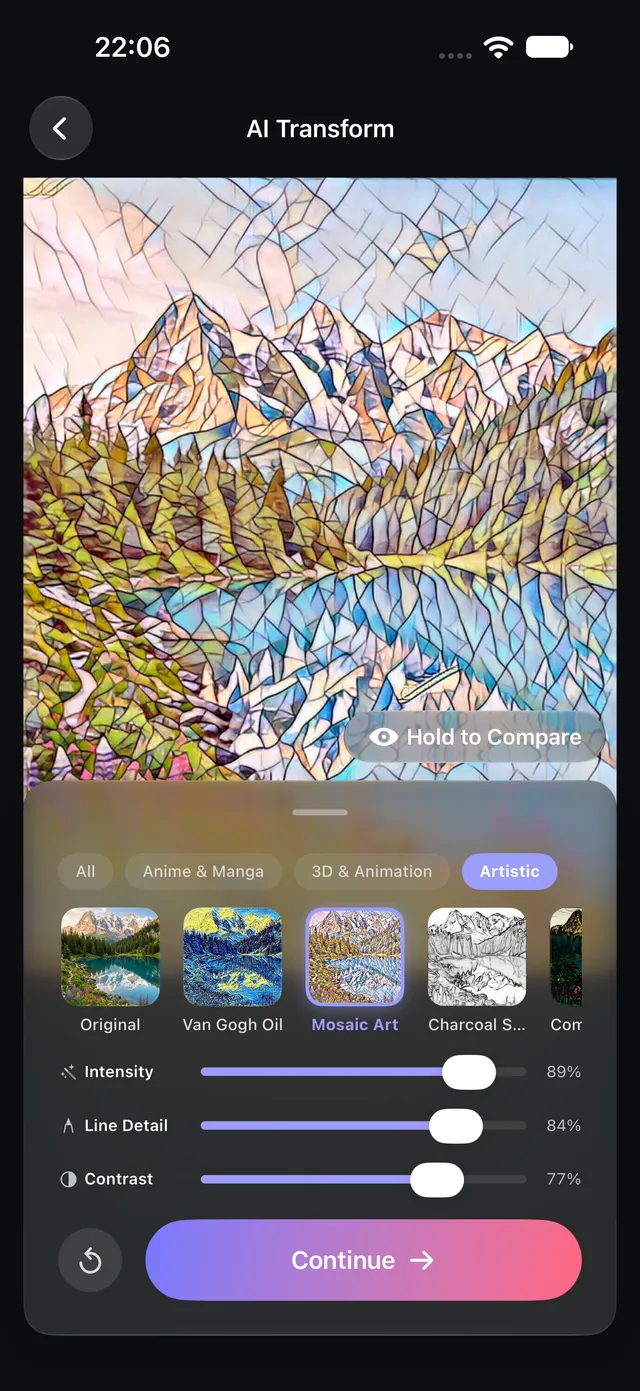
ทำไมฝีแปรงโครงข่ายประสาทถึงเหนือกว่าฟิลเตอร์ทั่วไป
แอปแต่งรูปทั่วไปมักใช้ตารางสีเรียบๆ ซึ่งเปลี่ยนได้แค่เฉดสี แต่ไม่สามารถสร้างมิติของรอยแปรง ทิศทางของสี หรือพื้นผิวของผืนผ้าใบได้
OptiPixel ใช้โครงข่ายประสาทเทียมเชิงลึกที่ประมวลผลบนชิป Apple Silicon (Apple Neural Engine และ Metal) โดยตรง วิเคราะห์เส้นสายและความลึกของภาพเพื่อแต่งแต้มฝีแปรงที่สมจริงตามกายภาพของภาพถ่าย — ทั้งหมดนี้ทำบน iPhone ของคุณอย่างปลอดภัยโดยไม่ต้องอัปโหลดภาพขึ้นคลาวด์
สไตล์ภาพวาดและคุณสมบัติทางศิลปะ
| สไตล์ศิลปะ | สื่อศิลปะคลาสสิก | มิติฝีแปรงและพื้นผิว | วัตถุที่แนะนำ |
|---|---|---|---|
| ภาพสีน้ำ (Watercolor) | สีน้ำโปร่งแสงบนกระดาษหยาบ | การกระจายของเม็ดสี ขอบสีเปียกธรรมชาติ | ทะเลสาบ ดอกไม้ สัตว์เลี้ยง หมอกเช้า |
| โมเนต์ (อิมเพรสชันนิสม์) | สีน้ำมันอิมเพรสชันนิสม์ฝรั่งเศสบนผ้าใบ | จุดแต้มสี การสั่นไหวของแสงเงา | สวน ดอกไม้ ผืนน้ำสะท้อน สถาปัตยกรรม |
| สีน้ำมันแวนโก๊ะ | สีน้ำมันสไตล์อิมปาสโตหนาแน่น | รอยปาดสีวนหนานุ่ม เปี่ยมพลัง | ท้องฟ้าจัดจ้าน ทุ่งหญ้า ภาพบุคคล |
| ภาพสเก็ตช์ดินสอและถ่าน | ดินสอกราไฟต์และชาร์โคล | ลายเส้นแรเงาละเอียด ผิวสัมผัสกระดาษ | ภาพบุคคลขาวดำ อาคารโบราณ |
วิธีเปลี่ยนรูปถ่ายเป็นภาพวาดทีละขั้นตอน
- เปิด OptiPixel แตะที่ แปลงภาพ AI บนหน้าแรก แล้วแตะ เริ่มต้น
- เลือกรูปจาก รูปภาพ หรือ ไฟล์
- แตะแท็บ ศิลปะ แล้วเลือกสไตล์ที่ต้องการ (เช่น สีน้ำ, โมเนต์, หรือ แวนโก๊ะ)
- ปรับระดับความคมชัดและ ความเข้ม (Intensity)
- ส่งงานไปยัง คิว (Queue) เพื่อประมวลผลเบื้องหลัง รูปภาพต้นฉบับของคุณจะไม่ได้รับผลกระทบใดๆ
หากต้องการสไตล์การ์ตูน: เปลี่ยนรูปถ่ายเป็นอนิเมะและมังงะ

OptiPixel — แปลงภาพด้วย AI และลายน้ำ
ฟรี · ไม่ต้องมีบัญชี · ทำงานบน iPhone ของคุณ