
사진 압축
iPhone에서 사진을 압축하여 파일 크기를 줄이는 방법
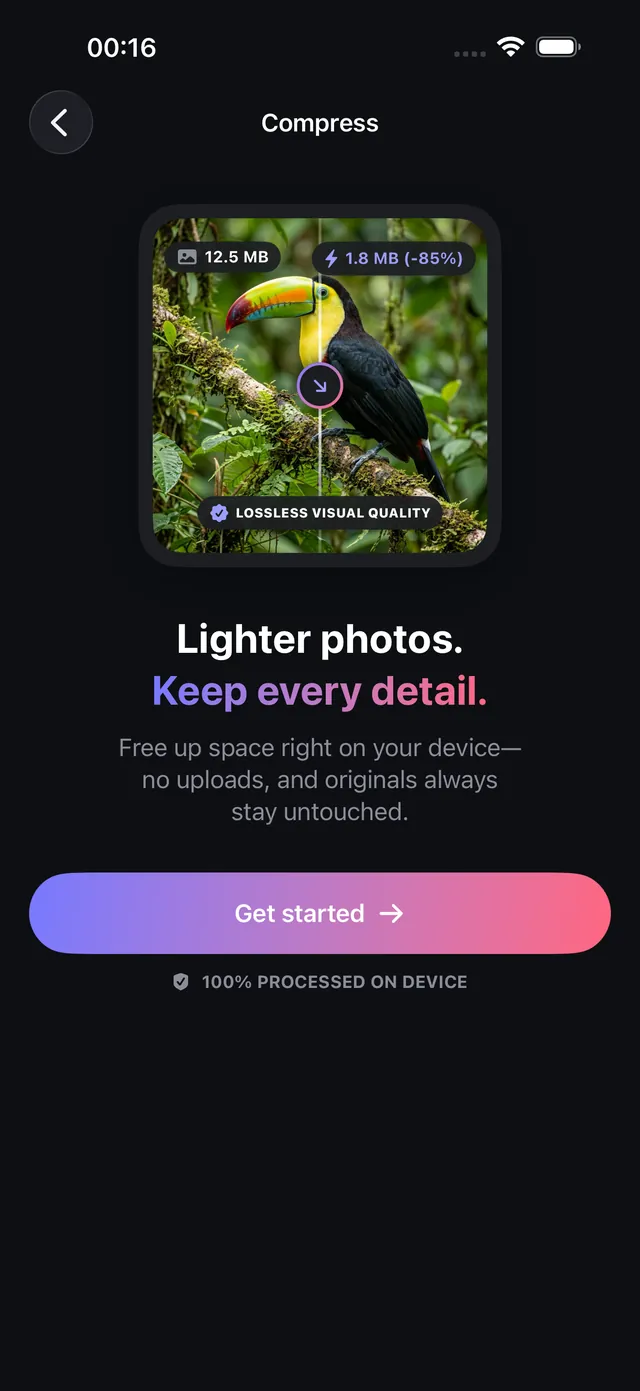
웹 양식 업로드나 이메일 발송에 적합한 크기로 사진 용량을 스마트하게 축소하세요. 기기 내에서 원본 손상 없이 처리됩니다.
업데이트 2026-10-08 · App Store 무료 · iPhone & iPad, iOS 17+
iPhone 사진이 업로드 용량 제한을 초과하는 이유
최신 iPhone 카메라는 1200만 또는 4800만 화소의 고해상도 사진을 촬영하여 HEIC 포맷 기준 장당 3MB~15MB, Apple ProRAW 촬영 시 장당 50MB~75MB에 달하는 대용량 파일을 생성합니다. 그러나 대부분의 비자 신청 포털, 대학 원서 접수 사이트, 세무 서비스, 이메일 클라이언트는 엄격한 용량 제한(예: "JPG 1MB 이하", "500KB 이하")을 두고 있습니다. 폴더 통째로 제출하거나 여러 장의 사진을 메일로 보낼 때 용량 초과로 반송되는 일이 빈번합니다.
화질 저하 없이 엄격한 사이트 기준을 충족하기 위해, OptiPixel은 Apple ImageIO 및 CoreImage 하드웨어 인코더를 활용하여 외부 서버 업로드 없이 기기 내에서 직접 사진 용량을 최적화합니다.
사진 압축 벤치마크 및 설정 가이드
목적에 맞는 압축 옵션을 선택하면 최적의 용량 절감 효과를 얻을 수 있습니다:
| 압축 설정 프리셋 | 용량 절감률 | 일반적인 결과물 크기 | 추천 사용 시나리오 |
|---|---|---|---|
| 고화질 (Quality 75%) | 40% – 55% | 1.5 MB – 2.5 MB | 사진 앨범 보관, 고해상도 SNS 공유 |
| 표준 (Quality 50%) | 60% – 75% | 750 KB – 1.4 MB | iPhone 저장 공간 확보, 클라우드 용량 절약 |
| 목표 용량: 1 MB | 1000 KB 이하 엄격 제한 | 약 900 KB – 980 KB | 비자 신청, 취업 포털, 공공기관 제출용 |
| 목표 용량: 300–500 KB | 500 KB 이하 엄격 제한 | 약 280 KB – 480 KB | 부동산 매물 등록, 학교 과제, 웹 폼 업로드 |
| 경량 (Quality 25%) | 80% – 90% | 200 KB – 450 KB | 저용량 메신저 전송, SMS, 웹 커뮤니티 등록 |
OptiPixel에서 제공하는 두 가지 압축 방식
사용자의 목적에 따라 최적화된 두 가지 압축 방식을 지원합니다:
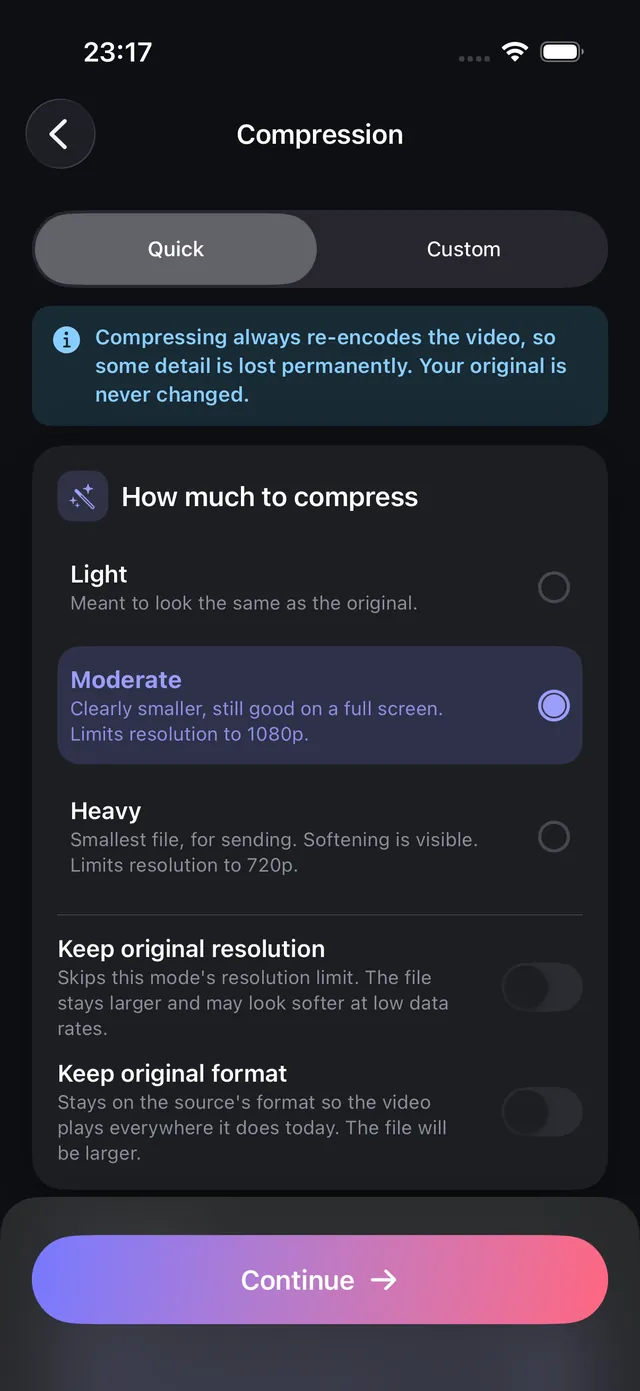
- 품질 기준 모드 — 압축 품질 비율을 지정하고 해상도를 선택합니다(원본 유지, 대 75%, 중 50%, 소 25%). 여러 장의 사진에서 시각적 품질을 균일하게 유지하며 iPhone 저장 공간 정리에 이상적입니다.
- 목표 파일 크기 모드 — 원하는 최대 용량(KB 또는 MB 단위, 예: 500KB, 1MB)을 직접 입력합니다. OptiPixel의 반복 최적화 인코딩 알고리즘이 사진마다 최적 곡선을 찾아 지정한 한도를 절대 넘지 않도록 보장합니다.
iPhone 사진 압축 단계별 방법
- OptiPixel을 열고 사진 탭에서 사진 압축을 누른 뒤 시작하기를 누릅니다.
- 사진 보관함 또는 파일 앱에서 압축할 사진을 선택합니다(1장부터 수백 장 일괄 선택 가능).
- 품질 기준(Quality) 또는 목표 파일 크기(Target Size)를 선택합니다.
- 출력 포맷(호환성이 좋은 JPEG 또는 용량이 작은 HEIC)을 선택하고 위치 정보(GPS) 제거 여부를 지정합니다.
- 확인 화면에서 내역을 확인한 후 대기열(Queue)에 추가합니다. 백그라운드에서 빠르게 압축되어 새 파일로 저장되며 원본은 안전하게 보존됩니다.
파일 용량 대신 가로/세로 픽셀 크기 조절이 필요하신가요? 사진 크기 조절(Resize) 도구를 사용하여 픽셀 해상도를 직접 조절하세요.
최상의 압축 결과를 얻기 위한 팁
- 공공기관 및 취업 포털 제출 시: 포털 사이트 오류를 방지하기 위해 목표 파일 크기 950KB와 JPEG 포맷을 함께 선택하세요(많은 구형 사이트가 HEIC 사진을 지원하지 않습니다).
- 추가 용량 절약: 메타데이터 제거 토글을 켜서 카메라 정보와 위치 태그를 지우거나 전문 메타데이터 도구를 사용하세요.
- iPhone 저장 공간 확보: 품질을 표준 50%로 설정하면 레티나 디스플레이에서 육안상 화질 차이 없이 용량을 약 3분의 1 수준으로 줄일 수 있습니다.
자주 묻는 질문
사진을 압축하면 화질이 눈에 띄게 저하되나요?
OptiPixel은 Apple의 네이티브 이미지 인코더를 사용하여 육안으로 인지하기 어려운 고주파 노이즈를 지능적으로 제거합니다. 50%~75% 품질 설정에서는 레티나 디스플레이에서도 화질 차이를 거의 구분할 수 없습니다.
압축 작업을 위해 사진이 외부 서버로 전송되나요?
아닙니다. OptiPixel은 Apple 하드웨어 가속을 활용하여 100% 기기 내에서 압축을 수행합니다. 사진이 외부로 유출될 걱정이 전혀 없습니다.
HEIC 사진을 압축하면서 JPEG로 동시에 변환할 수 있나요?
네, 가능합니다. HEIC, JPEG, PNG 포맷을 모두 지원하며, 한 번의 작업으로 압축과 포맷 변환을 동시에 완료할 수 있습니다.
한 번에 몇 장의 사진을 일괄 압축할 수 있나요?
무료 버전에서는 작업당 최대 3장까지 가능하며, 간단한 리워드 광고 시청 또는 OptiPixel Premium 구독 시 수백 장 이상의 무제한 백그라운드 일괄 압축을 지원합니다.
압축 후 앨범의 원본 사진이 사라지나요?
아닙니다. 비파괴 원칙에 따라 압축된 사진은 항상 별도의 새로운 파일로 저장되며 원본 사진은 그대로 보존됩니다.