Nén ảnh
Cách nén ảnh trên iPhone và giảm dung lượng tệp
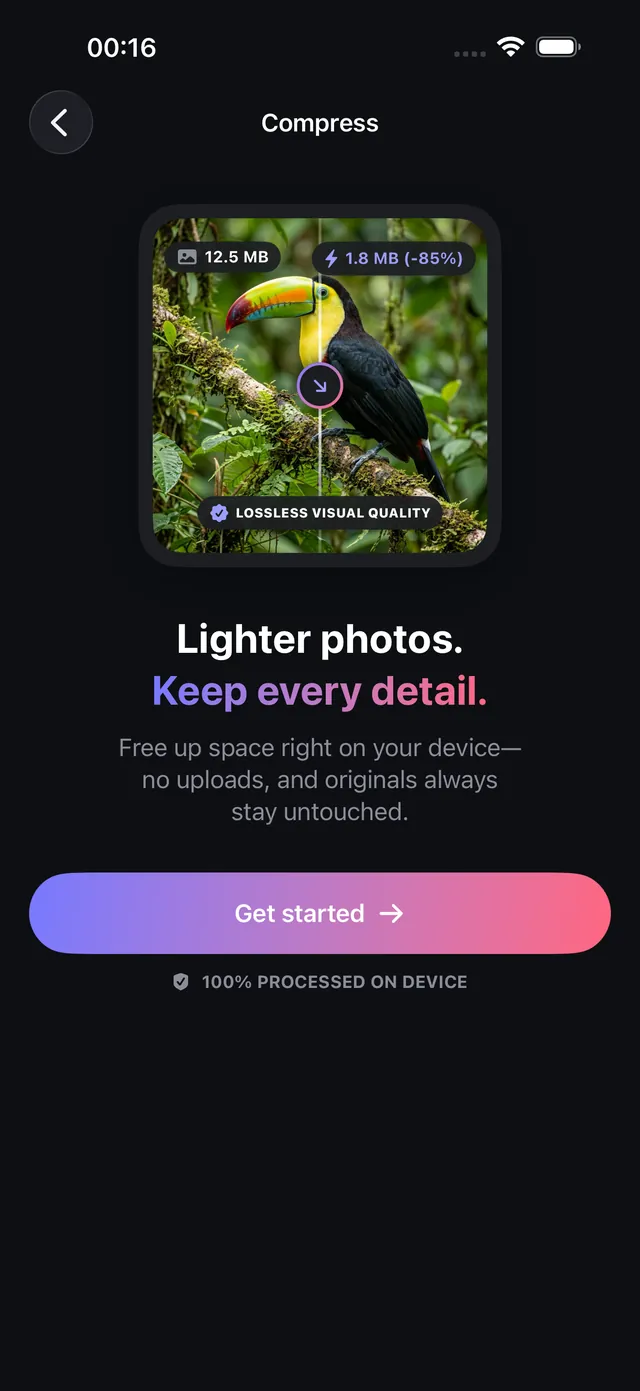
Thu nhỏ kích thước tệp ảnh vừa đủ để đính kèm email, nộp hồ sơ web hoặc tối ưu bộ nhớ — nén từng ảnh hoặc cả album ngay trên iPhone.
Cập nhật 2026-10-08 · Miễn phí trên App Store · iPhone & iPad, iOS 17+
Vì sao ảnh chụp từ iPhone thường vượt quá giới hạn tải lên
Camera trên các dòng iPhone hiện đại chụp ảnh độ phân giải 12 MP hoặc 48 MP với dung lượng từ 3 MB đến 15 MB ở định dạng HEIC, và có thể lên tới 50 MB – 75 MB mỗi bức khi chụp Apple ProRAW. Hầu hết các cổng nộp hồ sơ visa trực tuyến, website tuyển sinh đại học, cổng thuế và hộp thư điện tử đều đặt ra giới hạn dung lượng khắt khe — phổ biến như "ảnh JPG dưới 1 MB" hoặc "ảnh dưới 500 KB". Khi gửi kèm cả thư mục ảnh, dung lượng quá lớn thường khiến email bị trả lại hoặc biểu mẫu từ chối nhận file.
Để đáp ứng chính xác các yêu cầu khắt khe này mà không làm giảm độ sắc nét quang học, OptiPixel tận dụng bộ mã hóa phần cứng của iOS (Apple ImageIO và CoreImage) để nén ảnh trực tiếp trên thiết bị mà không cần tải lên bất kỳ máy chủ nào.
Bảng thông số & khuyến nghị mức nén ảnh
Việc chọn chế độ nén thích hợp phụ thuộc vào việc bạn cần một mức dung lượng trần chính xác hay muốn thu nhỏ đều đặn cho cả album ảnh:
| Thiết lập nén ảnh | Mức giảm dung lượng | Dung lượng sau nén điển hình | Trường hợp sử dụng tối ưu |
|---|---|---|---|
| Chất lượng: Cao (75%) | 40% – 55% | 1.5 MB – 2.5 MB | Lưu trữ album, chia sẻ mạng xã hội độ phân giải cao |
| Chất lượng: Vừa (50%) | 60% – 75% | 750 KB – 1.4 MB | Dọn dẹp bộ nhớ iPhone, tiết kiệm dung lượng sao lưu iCloud |
| Dung lượng mục tiêu: 1 MB | Giới hạn cứng (< 1000 KB) | ~900 KB – 980 KB | Nộp hồ sơ visa, website tuyển dụng, cổng dịch vụ công |
| Dung lượng mục tiêu: 300–500 KB | Giới hạn cứng (< 500 KB) | ~280 KB – 480 KB | Đăng tin bất động sản, tải bài tập trường học, web form |
| Dung lượng: Nhỏ (25%) | 80% – 90% | 200 KB – 450 KB | Gửi qua ứng dụng chat băng thông thấp, tin nhắn SMS |
Hai chế độ nén ảnh chuyên nghiệp trong OptiPixel
OptiPixel mang đến hai luồng xử lý riêng biệt phù hợp cho từng nhu cầu cụ thể:
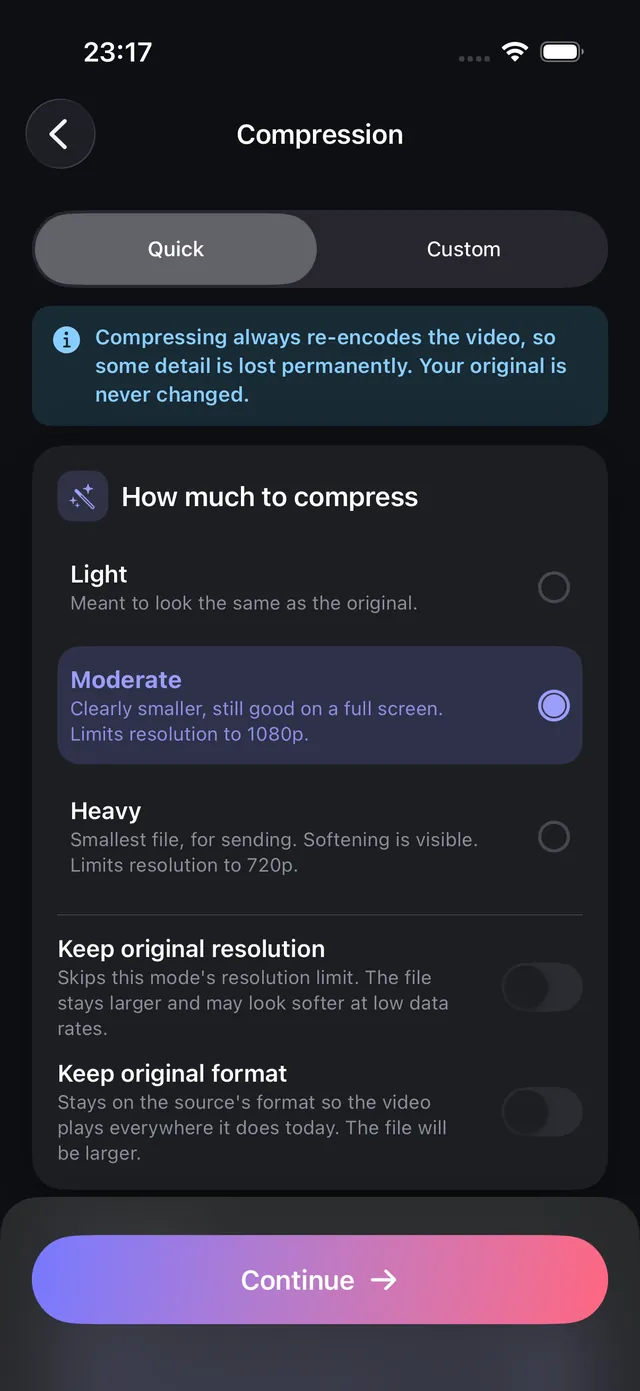
- Chế độ Chất lượng (Quality Mode) — Chọn tỷ lệ chất lượng mong muốn và tùy chọn giảm kích thước hiển thị (Gốc, Lớn 75%, Vừa 50%, Nhỏ 25%). Chế độ này duy trì độ sắc nét đồng đều trên nhiều bức ảnh khác nhau, rất lý tưởng để thu nhỏ cả bộ sưu tập nhằm giải phóng bộ nhớ iPhone.
- Chế độ Dung lượng mục tiêu (Target Size Mode) — Nhập con số dung lượng tối đa tính bằng KB hoặc MB (ví dụ: 500 KB hoặc 1 MB). Thuật toán mã hóa lặp của OptiPixel sẽ tự động tìm đường cong tối ưu cho từng bức ảnh để đảm bảo file xuất ra luôn nhỏ hơn mức giới hạn quy định.
Hướng dẫn từng bước nén ảnh trên iPhone
- Mở OptiPixel, nhấn Nén ảnh trong mục Ảnh rồi nhấn Bắt đầu.
- Chọn ảnh từ thư viện Ảnh hoặc Tệp — bạn có thể chọn từng ảnh hoặc hàng trăm ảnh cùng lúc.
- Chọn chế độ theo Chất lượng (tỷ lệ phần trăm) hoặc Dung lượng mục tiêu (giới hạn KB/MB chính xác).
- Chọn định dạng xuất ra (JPEG để tương thích rộng rãi hoặc HEIC để tiết kiệm dung lượng) và bật/tắt tùy chọn loại bỏ vị trí GPS.
- Kiểm tra danh sách và gửi tác vụ vào Hàng đợi. OptiPixel sẽ xử lý nén trong nền, tạo ra các tệp mới dung lượng nhẹ mà giữ nguyên ảnh gốc.
Bạn cần điều chỉnh chính xác kích thước điểm ảnh pixel (chiều rộng × chiều cao) thay vì giới hạn dung lượng byte? Hãy sử dụng Công cụ đổi kích thước ảnh.
Mẹo để đạt kết quả nén tốt nhất
- Dành cho cổng dịch vụ công & hồ sơ xin việc: Đặt Dung lượng mục tiêu là 950 KB và chọn định dạng JPEG, vì nhiều hệ thống cũ từ chối ảnh định dạng HEIC.
- Tiết kiệm thêm từng kilobyte: Tắt lưu siêu dữ liệu máy ảnh EXIF và tọa độ GPS bằng công tắc đi kèm, hoặc dùng chuyên sâu Công cụ dọn siêu dữ liệu.
- Dọn bộ nhớ iPhone: Đặt chất lượng ở mức Vừa (50%) giúp giảm khoảng 2/3 dung lượng mà mắt thường khó nhận biết sự khác biệt trên màn hình Retina.

OptiPixel — Biến đổi AI & Watermark
Miễn phí · Không cần tài khoản · Chạy trên iPhone
Câu hỏi thường gặp
Nén ảnh có làm giảm chất lượng hình ảnh rõ rệt không?
OptiPixel sử dụng bộ mã hóa hình ảnh gốc của Apple để nén thông minh, loại bỏ các nhiễu tần số cao khó nhận thấy trong khi vẫn giữ nguyên độ sắc nét của đường viền. Ở mức thiết lập trung bình (50% đến 75%), sự khác biệt gần như không thể phát hiện trên màn hình Retina.
Ảnh có bị tải lên máy chủ ngoài để nén không?
Không. 100% quá trình nén của OptiPixel được thực hiện ngay trên thiết bị bằng bộ tăng tốc phần cứng Apple cục bộ, đảm bảo tính riêng tư tuyệt đối và hoạt động khi không có internet.
OptiPixel có thể vừa nén ảnh HEIC vừa chuyển sang JPEG không?
Có. Ứng dụng hỗ trợ các định dạng HEIC, JPEG và PNG. Bạn có thể vừa nén vừa chuyển đổi định dạng ảnh hàng loạt trong cùng một lần thao tác.
Tôi có thể nén bao nhiêu ảnh cùng lúc?
Phiên bản miễn phí hỗ trợ xử lý tối đa 3 ảnh mỗi tác vụ. Bạn có thể mở rộng số lượng qua quảng cáo thưởng ngắn hoặc mở khóa xử lý hàng loạt không giới hạn trong nền với OptiPixel Premium.
Quá trình nén có làm ghi đè lên ảnh gốc trong máy không?
Không. OptiPixel tuân thủ nghiêm ngặt nguyên tắc chỉnh sửa không phá hủy: mỗi ảnh nén được lưu thành một tệp mới riêng biệt trong thư viện Ảnh hoặc Tệp, giữ nguyên ảnh gốc.