
视频压缩
如何在 iPhone 上压缩视频并节省海量存储空间
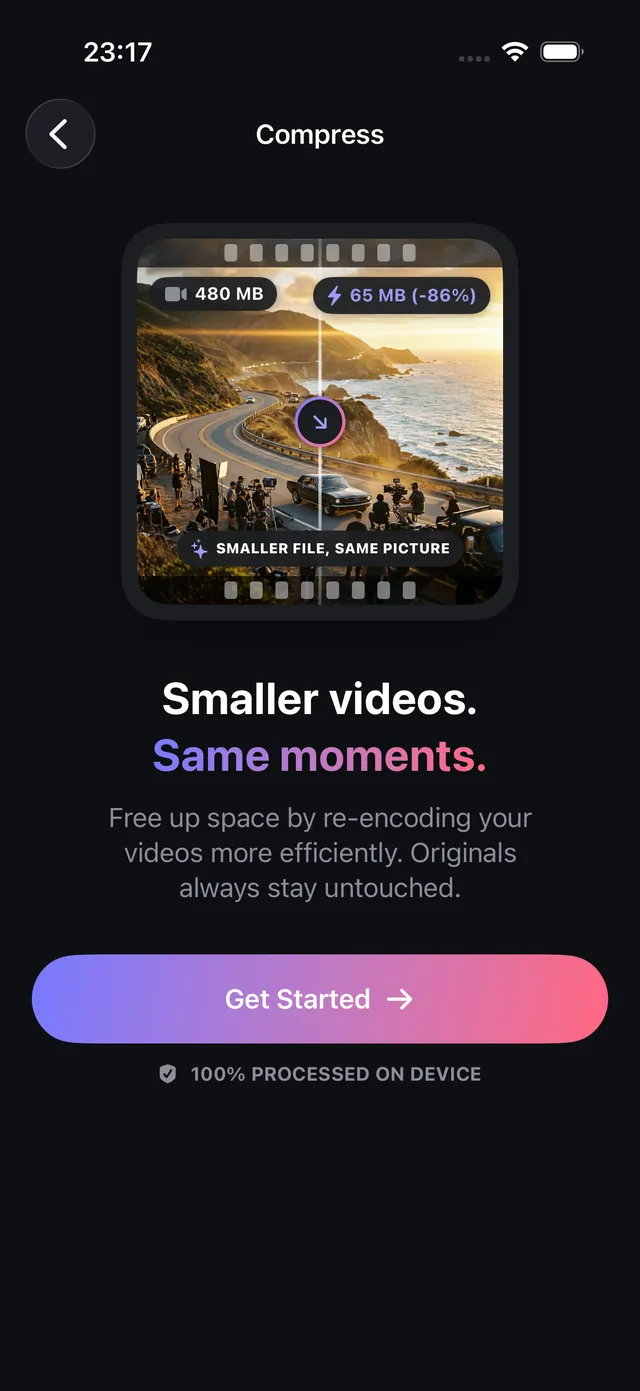
在保持肉眼难辨画质的同时,将庞大的 4K 视频体积缩减高达 70% 至 80%。全程由设备端侧硬件编码器驱动,绝不上传云端。
更新于 2026-10-08 · App Store 免费下载 · iPhone & iPad, iOS 17+
为什么 iPhone 录制的视频极其占用存储空间
iPhone 默认相机为了在大屏 4K 电视上展现院线级画质,采用了极高的码率进行录制。一段仅 1 分钟的 4K 60fps 视频即可占用约 450 MB 空间。在社交软件分享或网页表单上传时,常遭遇严格的尺寸限制:
- Discord: 普通账户限制单文件上传不超过 25 MB。
- 邮件服务 (Gmail, Outlook): 附件大小上限普遍为 20 MB 至 25 MB。
- 即时通讯 (微信, WhatsApp): 传输原视频极易卡顿,而自动压缩又会导致画面严重模糊。
OptiPixel 借助 Apple 芯片的硬件视频编码器(VideoToolbox),在手机本地高效重新编码并下采样视频,最高可缩减 70%–85% 体积,无需将私密视频上传云端。
iPhone 视频规格与码率压缩对照表
下表展示了 1 分钟 iPhone 视频使用 OptiPixel 压缩后的体积对比:
| 录制规格与帧率 | 默认码率 | 原始体积 / 分钟 | OptiPixel 压缩后体积 | 节省空间 |
|---|---|---|---|---|
| 4K 60 fps (电影级 / 运动) | ~60 Mbps | ~450 MB | ~110 MB – 140 MB | 70% – 75% |
| 4K 30 fps (标准 4K) | ~35 Mbps | ~260 MB | ~65 MB – 85 MB | 68% – 75% |
| 1080p 60 fps (丝滑高清) | ~25 Mbps | ~185 MB | ~40 MB – 50 MB | 72% – 78% |
| 1080p 30 fps (标准高清) | ~15 Mbps | ~110 MB | ~22 MB – 25 MB (适宜 Discord) | 77% – 80% |
| 720p 30 fps (网络小尺寸) | ~8 Mbps | ~60 MB | ~10 MB – 14 MB (适宜邮件附件) | 78% – 83% |
iPhone 压缩视频分步指南
- 打开 OptiPixel,在视频专区点击 视频压缩,然后点击 立即开始。
- 从 照片 或 文件 App 选取需要压缩的视频。
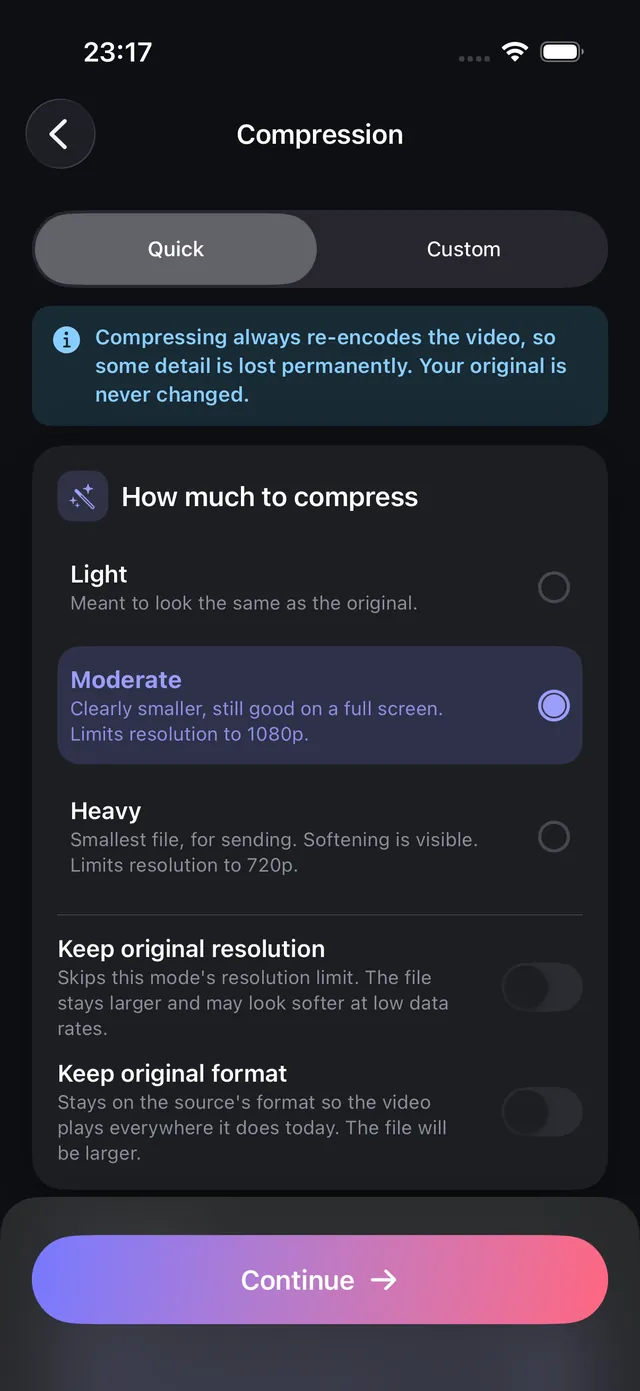
- 选择预设方案或自定义参数:
- 快捷预设: 轻度(优先保真)、标准(适合社交分享的 1080p 均衡档)、深度(极小体积便于即时发送)。
- 自定义模式: 在 HEVC (H.265) 与 H.264 编码间选择,设定目标码率及是否降采样分辨率。
- 查看预计减小的体积,点击加入 队列。
- 系统在后台快速编码,压缩后的新视频将保存至图库,原片毫发无损。
想一键清理整座视频库以释放数十 GB 空间?请使用 OptiPixel 的 存储空间清理工具 自动找出最占空间的大视频。
如何在 H.264 与 HEVC 编码之间选择
- HEVC (H.265): 压缩效率极佳,在同等画质下比 H.264 体积小 40%–50%。推荐用于 Apple 设备生态、YouTube 及主流新版社交平台。
- H.264 (AVC): 具备极高的全平台通用兼容性。若要发送给老旧 Windows 电脑、电视机播放或上传不支持 HEVC 的企事业单位网站,建议选择此项。
常见问题解答
视频压缩是在本地进行还是上传到服务器?
OptiPixel 100% 在设备本地通过 Apple 芯片硬件加速处理,视频不会上传任何服务器,保证隐私安全且不消耗任何流量。
能否将视频压缩到 25MB 以内用于邮件或 Discord?
可以。选择 标准 或 深度 预设,或在自定义中指定 1080p/720p 目标码率,即可轻松将 1–2 分钟视频压缩至 25 MB 以内。
压缩视频会删除或损坏原片吗?
不会。应用执行非破坏性流程,压缩完成的视频作为新素材保存,高清原片完好无损地保留在照片图库中。
支持 4K 60fps、HDR 或 ProRes 视频吗?
支持。应用全面兼容各类高规格 iPhone 视频,可保持原帧率优化码率,或降采样至 1080p 30fps 以极大节省容量。
压缩视频通常能节省多少空间?
通常可缩减 70% 到 80% 占用空间。例如一个 2 GB 的视频可轻松瘦身至 450 MB 左右,在手机屏幕上播放几乎看不出画质损耗。