
格式转换
如何在 iPhone 上将 HEIC 照片转换为通用 JPG 格式
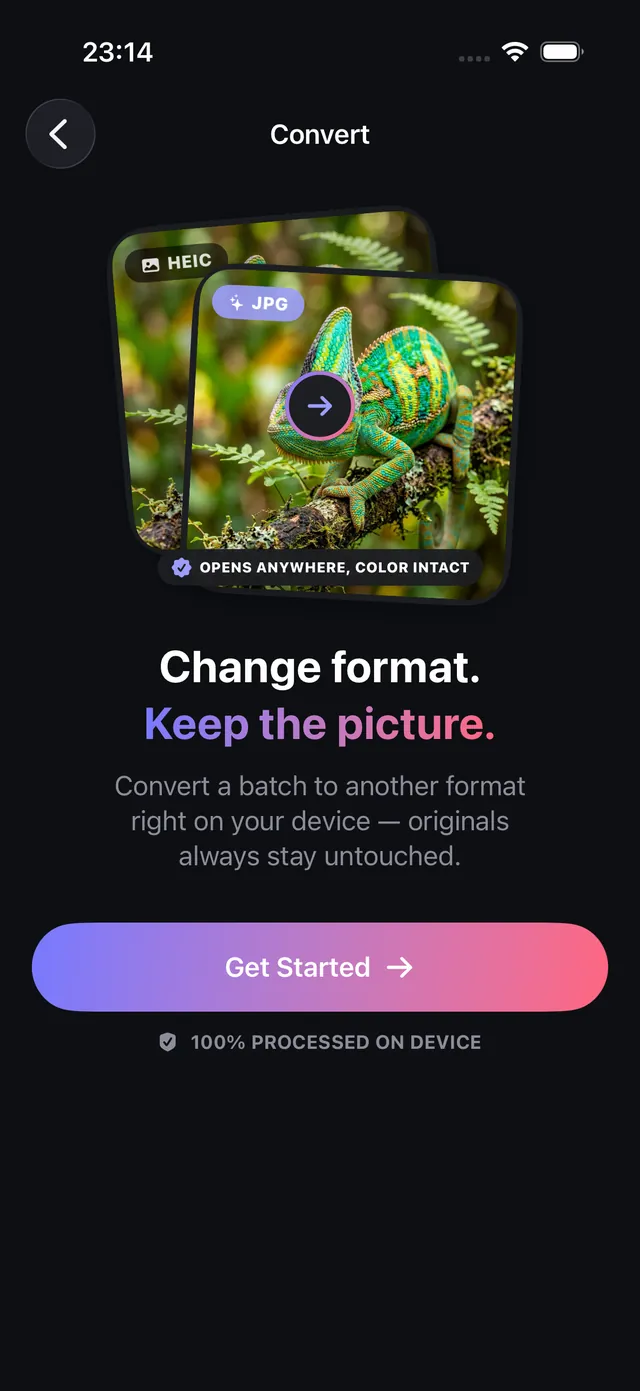
将苹果专属的 HEIC 照片转换为任何设备都能打开的标准 JPEG 格式。完全在离线状态下运行,批量转换数百张照片仅需数秒。
更新于 2026-10-08 · App Store 免费下载 · iPhone & iPad, iOS 17+
为什么 iPhone 默认保存为 HEIC 以及为什么常遇上传报错
自 iOS 11 起,Apple 将 HEIC(基于 HEIF 标准的高效图像容器)设为相机默认拍摄格式。HEIC 采用源自 HEVC 视频技术的现代压缩算法,能够在仅有传统 JPEG 一半文件大小的情况下提供同等画质。
虽然 HEIC 在 Apple 生态内极大地节约了磁盘空间,但在跨平台与跨网络环境时兼容性依然受限:
- Windows 电脑: 许多 Windows 10 与 11 电脑若未额外花钱购买微软 HEIF 图像扩展插件,便无法直接打开
.heic文件。 - 政务网申与招聘网站: 出入境签证系统、高校报考平台和银行门户常拒绝
.heic,强制要求上传.jpg或.png。 - 电商平台与论坛社区: 许多平台在上传 HEIC 时会直接弹出解析错误。
OptiPixel 提供了安全高效的本地批量 HEIC 转 JPEG 方案,无需联网即可在手机上一次性转换数百张照片。
HEIC vs JPEG vs PNG 图像格式对比表
下表列出了常见图像格式在兼容性、压缩效率和特性上的差异:
| 格式特性 | HEIC (Apple 默认) | JPEG (通用基准) | PNG (无损压缩) |
|---|---|---|---|
| 相对文件体积 | 最小 (约为 JPEG 的 50%) | 标准基准大小 | 最大 (约为 JPEG 的 2 到 5 倍) |
| Windows 电脑兼容性 | 需额外安装解码插件 | 极高 (所有系统原生秒开) | 极高 (全平台原生支持) |
| 网页表单接纳度 | 频繁遭遇报错拒绝 | 100% 毫无阻碍通过 | 普遍获得广泛支持 |
| 透明背景支持 | 支持 (深度通道) | 不支持 | 完美支持 (8/16 位 Alpha) |
| 最佳应用场景 | iPhone 本地长期照片存档 | 跨平台文件互传、表单上传 | 平面设计、透明图标 LOGO |
iPhone 批量将 HEIC 转换为 JPEG 分步指南
- 打开 OptiPixel,在照片专区点击 格式转换,然后点击 立即开始。
- 从 照片 或 文件 App 选取需要转换的 HEIC 图片(可选取整个相册)。
- 选择 JPEG 作为输出格式以实现最广泛的兼容性(或选 PNG 保留无损品质)。
- 检查转换列表并点击 加入队列。
- 系统在本地后台快速转换,生成的 JPEG 新图片将保存入库,HEIC 原始照片完好无损。
转换后的 JPEG 照片体积依然过大?可使用 照片压缩工具 一步到位同时完成格式转换与目标 KB/MB 限额压缩。
在 iPhone 上转换视频与音频格式
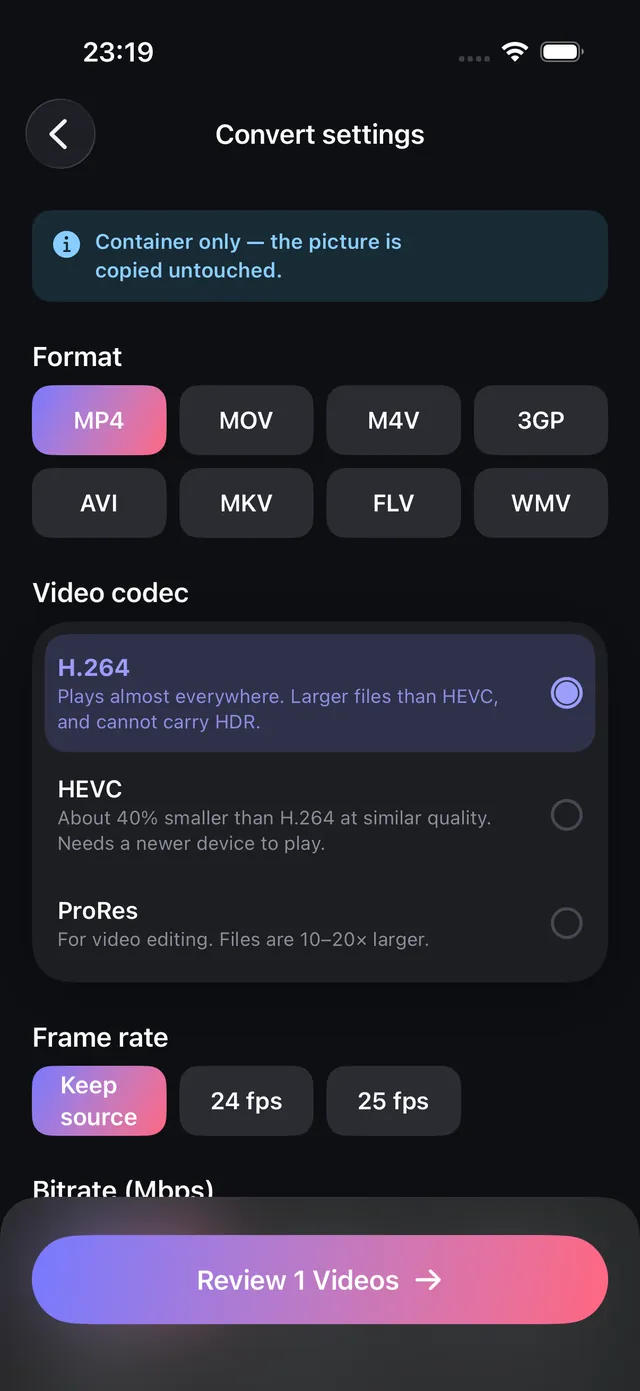
OptiPixel 的转换引擎同样支持音视频格式互转,且均有硬件加速: - 视频格式转换: 将 Apple QuickTime MOV 封装无缝转换或重编码为通用的 MP4 格式,或在 HEVC 与 H.264 编码间快速切换。 - 音频格式转换: 在 M4A (AAC)、MP3、WAV、FLAC 之间自由互转语音备忘录和音频文件。
常见问题解答
将 HEIC 转换为 JPEG 会降低照片分辨率吗?
不会。OptiPixel 完整保留原图的原始像素尺寸(如 1200 万或 4800 万像素)和色彩配置文件,仅更改文件容器和编码算法,绝不缩放分辨率。
格式转换会丢失 GPS 位置和拍摄时间等 EXIF 信息吗?
默认情况下会完整继承标准 EXIF 元数据。若出于隐私考虑想要清除,可在设置中关闭或配合 元数据清理工具 抹除。
格式转换过程需要连接互联网吗?
不需要。所有转换均通过 Apple 原生 ImageIO 框架在本地设备运行,不消耗数据流量,保护隐私安全。
如何让 iPhone 相机以后拍照直接存为 JPEG?
进入 iOS 设置 › 相机 › 格式,勾选 兼容性最好 即可。请注意,新拍的照片占用的存储空间将约为 HEIC 的两倍。
转换完成后原始的 HEIC 照片会被删除吗?
不会。导出的 JPEG 照片会作为独立新文件生成,原始 HEIC 照片仍完整保存在相册中。