Chuyển đổi
Cách chuyển ảnh HEIC sang JPG trên iPhone để tương thích mọi nơi
Biến ảnh HEIC của Apple thành tệp JPEG hoặc PNG phổ biến trong tích tắc, giúp bạn dễ dàng mở trên Windows, nộp hồ sơ và chia sẻ mọi nơi.
Cập nhật 2026-10-08 · Miễn phí trên App Store · iPhone & iPad, iOS 17+
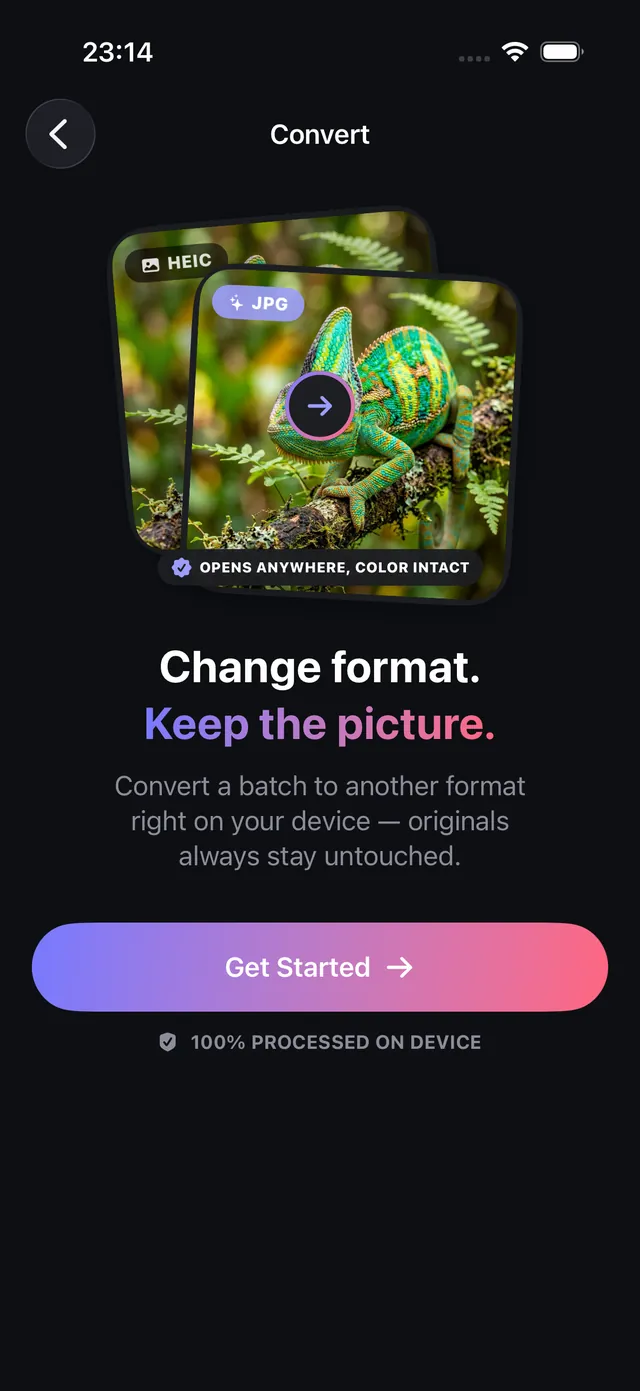
Vì sao ảnh iPhone lưu ở đuôi HEIC và thường bị lỗi khi tải lên
Bắt đầu từ phiên bản iOS 11, Apple đã đặt HEIC (Định dạng vùng chứa ảnh hiệu quả cao, dựa trên chuẩn HEIF) làm định dạng chụp mặc định cho camera. HEIC áp dụng thuật toán nén hiện đại kế thừa từ chuẩn nén video HEVC, mang lại chất lượng hình ảnh tương đương với dung lượng chỉ bằng một nửa so với JPEG truyền thống.
Mặc dù HEIC giúp tiết kiệm đáng kể bộ nhớ trên các thiết bị iOS và macOS, tính tương thích trên các nền tảng khác vẫn còn nhiều bất cập:
- Máy tính Windows: Nhiều máy tính chạy Windows 10 và 11 không thể mở tệp
.heicnếu chưa mua và cài đặt thêm gói codec mở rộng hình ảnh HEIF của Microsoft. - Biểu mẫu web & Cổng thông tin: Các cơ quan xuất nhập cảnh, cổng đăng ký visa, ngân hàng và website trường đại học thường xuyên từ chối
.heicvà chỉ chấp nhận.jpghoặc.png. - Sàn thương mại điện tử: Các sàn mua sắm và trang rao vặt thường báo lỗi khi người bán tải ảnh sản phẩm định dạng HEIC lên.
OptiPixel mang đến giải pháp chuyển đổi HEIC sang JPEG hàng loạt an toàn ngay trên iPhone và iPad, cho phép bạn đổi định dạng hàng trăm bức ảnh cùng lúc hoàn toàn ngoại tuyến.
Bảng so sánh các định dạng HEIC vs JPEG vs PNG
Bảng dưới đây nêu rõ các ưu và nhược điểm về độ tương thích, khả năng nén và tính năng của từng định dạng ảnh:
| Đặc tính định dạng | HEIC (Mặc định Apple) | JPEG (Tiêu chuẩn phổ biến) | PNG (Nén không mất dữ liệu) |
|---|---|---|---|
| Dung lượng tệp tương đối | Nhỏ nhất (~50% so với JPEG) | Mức chuẩn cơ bản | Lớn nhất (gấp 2 đến 5 lần JPEG) |
| Khả năng tương thích Windows | Cần cài thêm plugin codec HEIF | Tuyệt đối (chạy trên mọi hệ điều hành) | Tuyệt đối |
| Khả năng nhận trên web | Thường xuyên bị từ chối | 100% được chấp nhận | Hỗ trợ rộng rãi |
| Hỗ trợ nền trong suốt | Có (bản đồ độ sâu Alpha) | Không | Có (đầy đủ kênh Alpha 8/16-bit) |
| Trường hợp sử dụng tối ưu | Lưu trữ lâu dài trong máy iPhone | Chia sẻ đa nền tảng, nộp hồ sơ web | Đồ họa, thiết kế logo nền trong suốt |
Hướng dẫn từng bước chuyển HEIC sang JPEG trên iPhone
- Mở OptiPixel, chọn Chuyển đổi định dạng trong mục Ảnh rồi nhấn Bắt đầu.
- Chọn các bức ảnh HEIC từ thư viện Ảnh hoặc ứng dụng Tệp — bạn có thể chọn từng ảnh hoặc cả album.
- Chọn định dạng xuất ra là JPEG để tương thích tối đa, hoặc PNG nếu cần độ sắc nét nguyên bản.
- Kiểm tra danh sách chuyển đổi và nhấn Thêm vào Hàng đợi.
- OptiPixel sẽ xử lý chuyển đổi ngầm trên thiết bị. Các ảnh JPEG chuyển đổi xong sẽ được lưu thành tệp mới trong khi ảnh HEIC gốc vẫn được bảo toàn.
Bạn cần giảm thêm dung lượng ảnh JPEG sau khi đổi để nộp hồ sơ có giới hạn dung lượng khắt khe? Hãy dùng Công cụ nén ảnh để kết hợp vừa đổi định dạng vừa đặt mức trần KB/MB trong một bước.
Chuyển đổi định dạng video và âm thanh trên iPhone
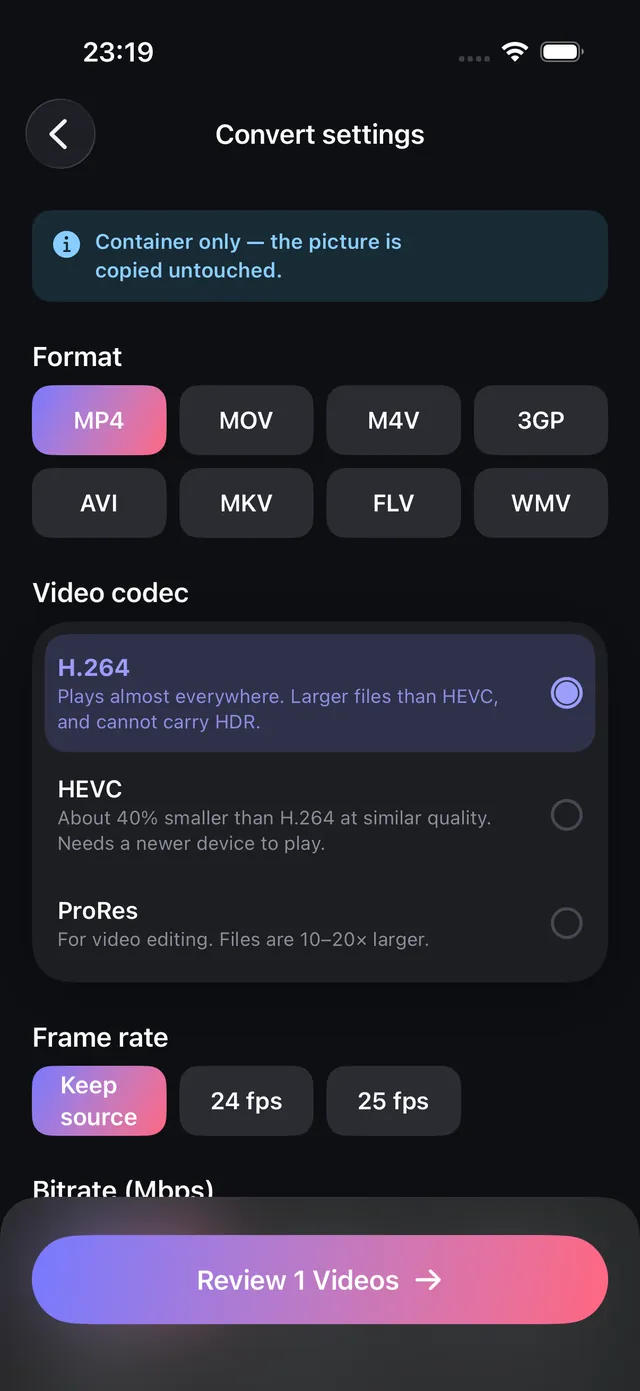
Bộ công cụ chuyển đổi của OptiPixel còn hỗ trợ cả các tệp video và âm thanh với bộ tăng tốc phần cứng Apple: - Chuyển đổi video: Chuyển đổi các tệp Apple QuickTime MOV sang định dạng MP4 phổ thông hoặc hoán đổi giữa codec HEVC và H.264. - Chuyển đổi âm thanh: Đổi định dạng các bản ghi âm và tệp nhạc qua lại giữa M4A (AAC), MP3, WAV và FLAC mà không cần công cụ chuyển đổi bên ngoài.

OptiPixel — Biến đổi AI & Watermark
Miễn phí · Không cần tài khoản · Chạy trên iPhone
Câu hỏi thường gặp
Đổi HEIC sang JPEG có làm giảm độ phân giải ảnh không?
Không. OptiPixel giữ nguyên toàn bộ kích thước điểm ảnh pixel (như 12 MP hoặc 48 MP) và hồ sơ màu của ảnh gốc. Quá trình chuyển đổi chỉ thay đổi cấu trúc đóng gói tệp và thuật toán nén sang chuẩn JPEG mà không thu nhỏ kích thước.
Chuyển đổi ảnh HEIC có làm mất dữ liệu GPS và EXIF không?
Mặc định, OptiPixel giữ nguyên siêu dữ liệu EXIF chuẩn. Nếu bạn muốn bảo vệ riêng tư trước khi chia sẻ lên mạng, bạn có thể tắt tùy chọn này hoặc dùng Công cụ xóa siêu dữ liệu để loại bỏ tọa độ GPS và thông tin máy ảnh.
Việc chuyển đổi có cần kết nối mạng internet không?
Không. OptiPixel thực hiện toàn bộ quá trình chuyển đổi định dạng ngay trên iPhone bằng thư viện ImageIO gốc của Apple, không tốn dữ liệu mạng và an toàn tuyệt đối cho tài liệu mật.
Làm thế nào để camera iPhone chụp ảnh ra đuôi JPEG ngay từ đầu?
Để máy ảnh iPhone chụp trực tiếp ra định dạng JPEG, bạn vào Cài đặt › Camera › Định dạng và chọn Tương thích nhất. Lưu ý rằng ảnh mới chụp sẽ chiếm dung lượng bộ nhớ gấp đôi so với ảnh HEIC.
OptiPixel có xóa ảnh HEIC gốc sau khi chuyển đổi không?
Không. Ứng dụng không bao giờ tự ý ghi đè hay xóa ảnh gốc. Các ảnh HEIC ban đầu vẫn an toàn trong thư viện của bạn và các ảnh JPEG mới được tạo ra như các tệp độc lập.