Bộ nhớ
Cách dọn dung lượng iPhone bằng cách tìm các tệp chiếm nhiều chỗ nhất
Thông báo bộ nhớ sắp đầy thường do một vài video 4K quá lớn và hàng nghìn ảnh chụp trùng lặp. Quét và dọn sạch trong vài phút trên máy.
Cập nhật 2026-10-08 · Miễn phí trên App Store · iPhone & iPad, iOS 17+
Nguyên nhân xuất hiện cảnh báo "Dung lượng iPhone gần đầy"
Trên các thiết bị iOS hiện đại, thư viện Ảnh và Video thường chiếm từ 40% đến 70% tổng bộ nhớ trong của máy. Tuy nhiên, cài đặt mặc định của iOS (Cài đặt › Cài đặt chung › Dung lượng iPhone) chỉ hiển thị tổng dung lượng theo từng ứng dụng mà không sắp xếp chi tiết từng tệp media xem tệp nào đang chiếm nhiều chỗ nhất.
Trên thực tế, dung lượng máy bị chiếm dụng chủ yếu bởi một lượng nhỏ các tệp sau: - Video 4K dung lượng khủng: Vài clip quay 4K dài 5 phút có thể chiếm từ 10 GB đến 25 GB. - Ảnh trùng lặp tuyệt đối & Ảnh chụp liên tục (Burst): Các bức ảnh giống hệt nhau tải về từ Zalo/WhatsApp hoặc các pha chụp thử liên tiếp làm lãng phí hàng gigabyte. - Ảnh chụp màn hình tạm & Ảnh chụp mã QR: Các bức ảnh chụp thực đơn quán ăn, hóa đơn thanh toán dùng một lần rồi bị lãng quên trong máy.
OptiPixel giải quyết dứt điểm vấn đề này bằng cách quét thư viện media trực tiếp trên thiết bị, phân loại ảnh và video thành các nhóm dọn dẹp trực quan xếp theo dung lượng byte thực tế.
Các danh mục dọn dẹp bộ nhớ & dung lượng có thể thu hồi
Bảng dưới đây mô tả 5 nhóm dọn dẹp thông minh được phân tích bởi OptiPixel và mức dung lượng điển hình có thể giải phóng:
| Danh mục dọn dẹp | Dung lượng thường giải phóng | Cơ chế phát hiện | Hành động khuyên dùng |
|---|---|---|---|
| Video 4K & 1080p nặng nhất | 5 GB – 30+ GB | Xếp hạng theo dung lượng byte | Nén qua Nén video hoặc xóa |
| Ảnh trùng lặp 100% | 1 GB – 5 GB | So sánh từng byte dữ liệu tệp | Xóa các bản sao dư thừa |
| Ảnh chụp tương tự (Chụp liên tục/Dáng) | 2 GB – 8 GB | Khớp hình ảnh cảm nhận trên máy | Giữ tấm đẹp nhất, xóa các tấm còn lại |
| Ảnh chụp màn hình | 500 MB – 3 GB | Thẻ siêu dữ liệu chụp màn hình iOS | Xóa hàng loạt ảnh chụp màn hình cũ |
| Ảnh mã QR & Tài liệu | 200 MB – 1 GB | Nhận diện mã vạch Vision trên máy | Xóa các ảnh chụp menu/link tạm thời |
Cách tìm và dọn các tệp nặng trong OptiPixel
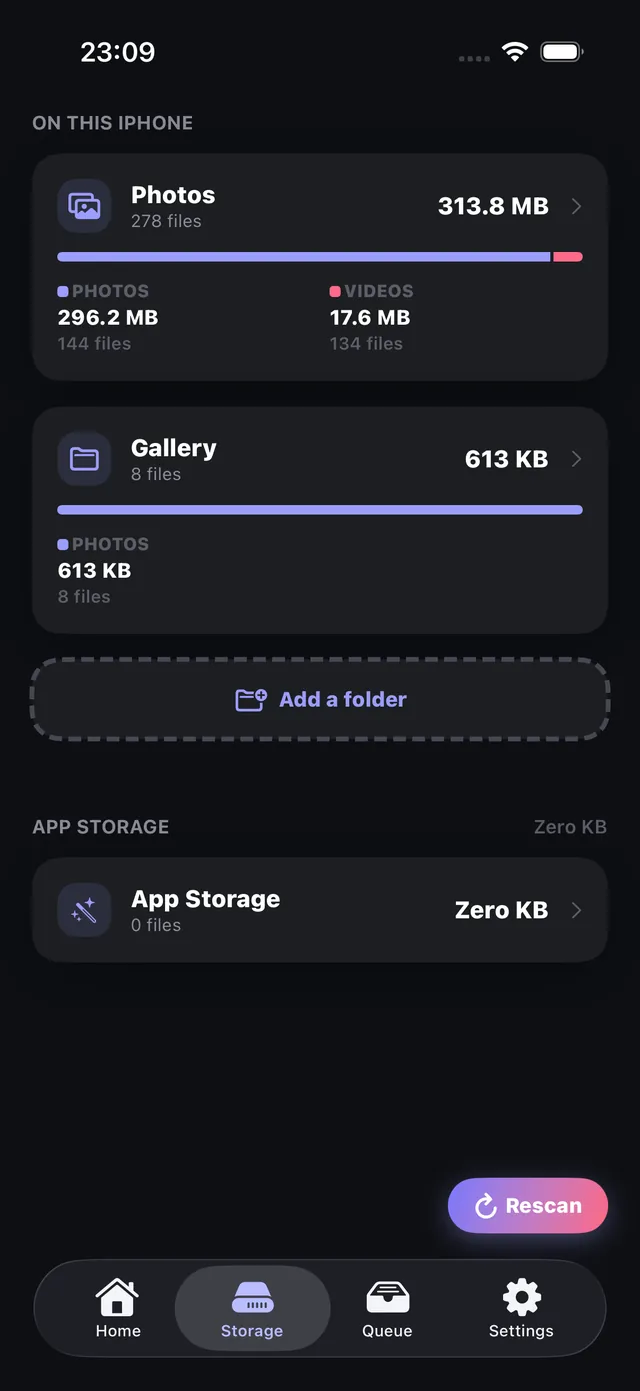
- Mở OptiPixel và chuyển sang thẻ Bộ nhớ (Storage).
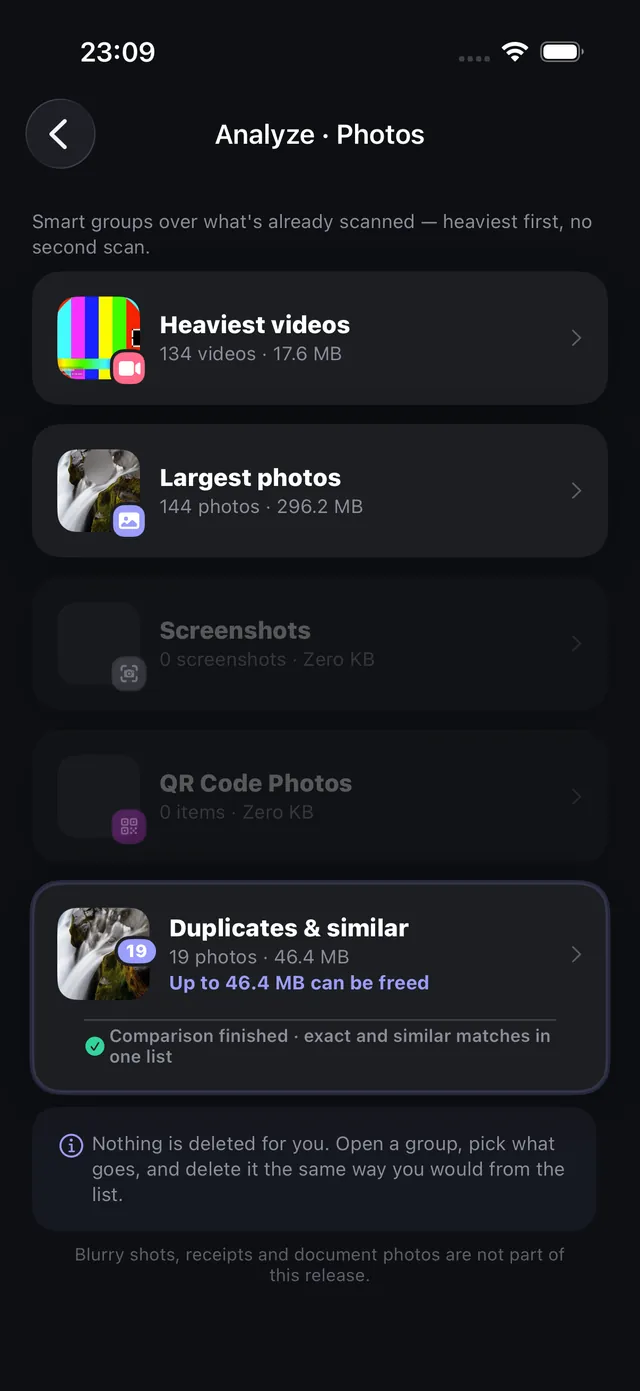
- Nhấn Phân tích ảnh để bắt đầu quét thư viện cục bộ trên máy.
- Xem xét các nhóm được sắp xếp:
- Video nặng nhất: Hiển thị các clip xếp thứ tự theo megabyte hoặc gigabyte. Bạn có thể chọn xóa hoặc nén chúng ngay tại đây.
- Ảnh lớn nhất: Liệt kê các bức ảnh ProRAW và ảnh độ phân giải cao chiếm dung lượng bất thường.
- Ảnh trùng lặp & tương tự: Nhận diện ảnh giống nhau hoàn toàn và các cụm ảnh chụp liên tiếp với huy hiệu gợi ý giữ lại tấm đẹp nhất.
- Ảnh chụp màn hình & Mã QR: Tách riêng các bức ảnh tài liệu tạm thời có thể xóa an toàn.
- Chọn các mục dư thừa và xác nhận xóa. Các tệp được chuyển an toàn vào album Đã xóa gần đây của iOS.
Bạn muốn giữ lại kỷ niệm trong những video nặng nhất mà không bị đầy bộ nhớ? Hãy dùng Nén video để giảm 70% đến 80% dung lượng video 4K mà chất lượng gần như không đổi.
Phân biệt giữa Ảnh trùng lặp tuyệt đối và Ảnh tương tự
OptiPixel phân biệt rõ ràng hai dạng tệp dư thừa: - Ảnh trùng lặp tuyệt đối: Các tệp giống nhau 100% từng byte dữ liệu (thường sinh ra do lưu từ nhiều ứng dụng chat, AirDrop hoặc sao lưu). Bạn có thể xóa các bản sao mà không cần đắn đo. - Ảnh tương tự: Các bức ảnh chụp cách nhau vài giây với góc máy hơi khác. Ứng dụng đặt chúng cạnh nhau để bạn chọn giữ lại tấm sắc nét nhất và xóa các tấm thừa.

OptiPixel — Biến đổi AI & Watermark
Miễn phí · Không cần tài khoản · Chạy trên iPhone
Câu hỏi thường gặp
OptiPixel có tự động xóa ảnh mà không hỏi ý kiến người dùng không?
Không. Ứng dụng không bao giờ tự ý xóa tệp. Nó chỉ nhóm và sắp xếp theo dung lượng để bạn xem lại và chỉ thực hiện xóa khi bạn xác nhận qua hộp thoại bảo mật của hệ điều hành iOS.
Thư viện ảnh của tôi có bị tải lên máy chủ đám mây để phân tích không?
Không. Toàn bộ quá trình quét, so sánh trùng lặp và nhận diện mã vạch chạy 100% trên thiết bị qua phần cứng Apple. Không có dữ liệu hay hình ảnh nào bị gửi qua internet.
Vì sao bộ nhớ iPhone không tăng lên ngay lập tức sau khi xóa ảnh?
Khi xóa ảnh hoặc video, iOS sẽ giữ chúng trong album Đã xóa gần đây trong vòng 30 ngày. Để lấy lại dung lượng ngay lập tức, hãy mở ứng dụng Ảnh của Apple, vào mục Album › Đã xóa gần đây và chọn Xóa tất cả.
Tôi có thể nén các bức ảnh lớn thay vì xóa bỏ chúng không?
Có. Nếu muốn giữ lại ảnh nhưng muốn chúng nhẹ hơn, bạn có thể chọn chúng và dùng Công cụ nén ảnh để giảm kích thước hoặc đặt giới hạn dung lượng mong muốn.