
顔ぼかし
iPhoneで写真の顔やナンバープレートをぼかす方法
通行人の顔や子どものプライバシー、車のナンバープレートを自動検出してスマートに保護。安全なSNS共有を実現します。
更新日 2026-10-08 · App Storeで無料配信 · iPhone & iPad, iOS 17+
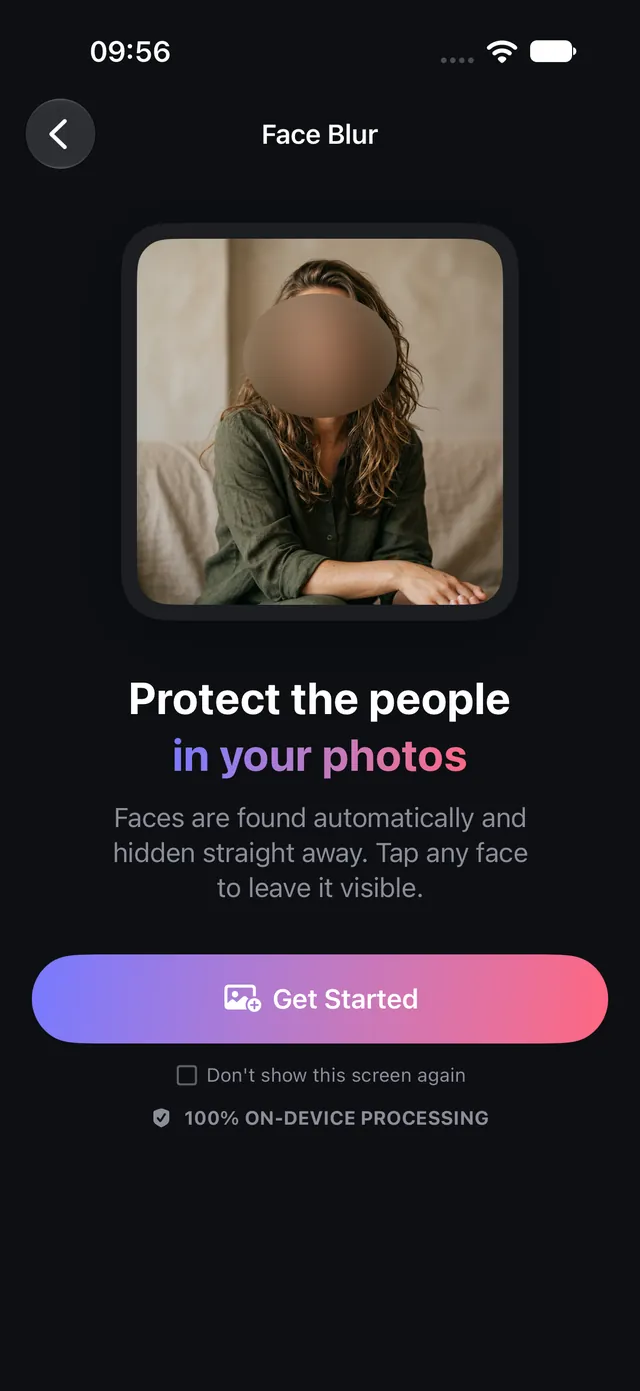
顔のぼかし・匿名化処理がプライバシー保護に不可欠な理由
街角スナップ、学校行事、イベント写真をSNSやWebサイトに投稿する際、背景に写り込んだ通行人、子ども、顧客の顔が無断で顔認識AIの収集対象に晒される危険があります。個人情報保護法や各種プライバシーガイドラインでは、公共空間で撮影された非同意の第三者の顔を公開前に匿名化することが強く推奨されています。
1人ずつスタンプを手作業で貼る手間のかかる編集とは異なり、OptiPixelの顔ぼかし(Face Blur)エンジンは、Apple Vision技術を活用して1タップで写真内のすべての人物の顔を自動検出し、安全にぼかし処理を施します。
顔の匿名化が必要なシチュエーションと基準
OptiPixelで対応している代表的なプライバシー保護シナリオです:
| 撮影シーン | 匿名化対象 | 法的・倫理的基準 | OptiPixelでの処理フロー |
|---|---|---|---|
| 学校行事・ジュニアスポーツ | 未成年の生徒、見学者、保護者 | 児童・未成年のプライバシー保護 | 全員の顔を一括自動検出してぼかし適用 |
| 街角スナップ・旅行写真 | 背景の通行人、周囲の一般客 | 肖像権保護・ストリートマナー | 全員を自動ぼかし後、自分だけタップして解除 |
| 商業店舗・クリニック広報 | 患者、来店客、許諾のない従業員 | 守秘義務・プライバシー保護 | 広報写真全般にわたる確実な顔の不可逆ぼかし |
| 事故現場・保険報告資料 | 居合わせた目撃者、周囲の一般人 | 目撃者の個人情報保護 | 復元不可能な安全なぼかし処理 |
iPhoneで写真の顔を自動ぼかし処理する手順
- OptiPixelを起動し、「写真」セクションの顔ぼかしをタップして開始を選択します。
- 写真ライブラリまたはファイルアプリから写真を選択します。
- 写真内の人物の顔が自動スキャンされ、検出エリアがハイライトされます。
- ぼかしの適用を調整します:
- 安全のため、検出されたすべての顔にデフォルトでぼかしが適用されます。
- 任意の顔をタップするだけで、その人物のぼかしを解除できます(例:自分だけを鮮明に残し、背景の通行人だけを隠す)。
- 再度タップするとぼかしが再適用されます。
- 処理をキュー(Queue)に追加します。
- 元解像度を維持したまま不可逆なぼかし処理が施された新しいファイルが保存され、元写真は安全に保持されます。
顔だけでなく、写真に含まれるGPS位置情報も同時に削除したい場合は、OptiPixelのメタデータ削除ツールを併せてご利用ください。
よくある質問
OptiPixelは顔の生体認証データを収集したり個人を特定しますか?
いいえ。Apple Visionフレームワークを通じて幾何学的な顔の位置枠を検出するだけであり、個人の特定や生体認証データの保存・送信は一切行いません。
ぼかし処理を施した画像を第三者がフィルターで復元することはできますか?
いいえ。書き出し時にピクセルデータを不可逆的に破壊して保存するため、いかなる編集ソフトを使っても元の顔立ちを復元することはできません。
顔検出や画像処理のために写真がサーバーへ送信されますか?
いいえ。すべての処理はAppleシリコン上で100%ローカルに完結し、機内モードでも動作します。
複数枚の写真をまとめて一括で顔ぼかしできますか?
はい。複数枚の写真を選択し、バックグラウンドキューで安定して一括処理できます。
ぼかしていない元の写真はそのまま残りますか?
はい。非破壊編集により、加工された写真は新しいファイルとして追加され、元写真はそのまま保護されます。