Làm mờ mặt
Cách làm mờ khuôn mặt và che thông tin nhạy cảm trên iPhone
Bảo vệ danh tính của trẻ em, người đi đường và biển số xe trong ảnh bằng cách tự động nhận diện và phủ lớp mờ hoặc pixel bảo mật trên máy.
Cập nhật 2026-10-08 · Miễn phí trên App Store · iPhone & iPad, iOS 17+
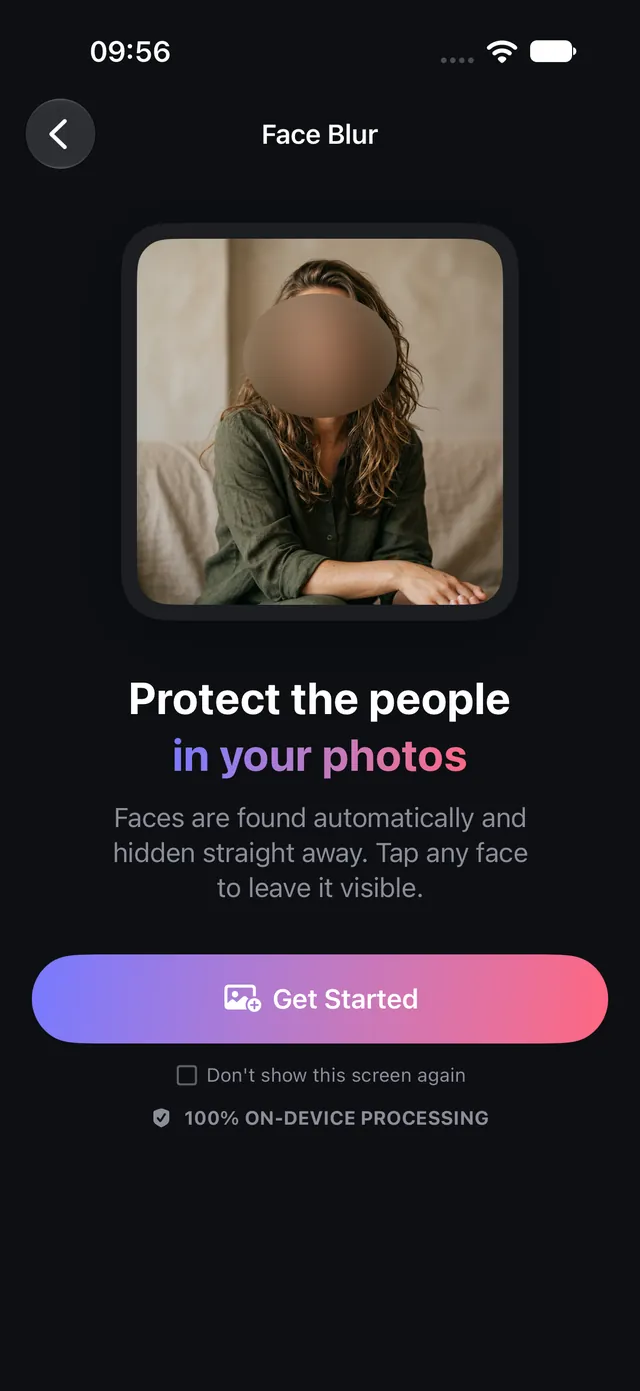
Vì sao việc làm mờ khuôn mặt giúp bảo vệ quyền riêng tư và pháp lý
Đăng ảnh chụp đường phố, sự kiện trường học hoặc hình ảnh tại nơi làm việc lên mạng xã hội thường vô tình để lộ người đi đường, trẻ em và khách hàng cho các hệ thống quét nhận diện khuôn mặt tự động thu thập. Các quy định về bảo vệ dữ liệu cá nhân (như GDPR, CCPA và các hướng dẫn bảo vệ trẻ em trên môi trường mạng) ngày càng yêu cầu những người vô tình xuất hiện trong ảnh công cộng phải được ẩn danh trước khi đăng tải rộng rãi.
Các công cụ chỉnh sửa thủ công bắt bạn phải dán từng sticker hay vẽ từng ô mosaic mất nhiều thời gian. OptiPixel mang đến công cụ Làm mờ mặt (Face Blur) tự động trên thiết bị, sử dụng nền tảng Apple Vision để nhận diện và làm mờ tất cả khuôn mặt chỉ với 1 lần chạm — hoàn toàn ngoại tuyến và không lo lộ dữ liệu sinh trắc học lên đám mây.
Các tình huống ẩn danh khuôn mặt & tiêu chuẩn bảo vệ quyền riêng tư
Bảng dưới đây tóm tắt các tình huống thực tế và khuyến nghị ẩn danh được OptiPixel hỗ trợ:
| Tình huống chụp ảnh | Đối tượng cần ẩn danh | Tiêu chuẩn tuân thủ & Đạo đức | Quy trình xử lý trên OptiPixel |
|---|---|---|---|
| Trường học & Thể thao thanh thiếu niên | Học sinh, trẻ vị thành niên, phụ huynh xem | Bảo vệ danh tính trẻ em trên mạng | Tự động phát hiện và làm mờ hàng loạt khuôn mặt |
| Nhiếp ảnh đường phố & Du lịch | Người đi bộ phía sau, khách qua đường | Quyền riêng tư nơi công cộng | Tự động làm mờ tất cả; chạm để bỏ mờ khuôn mặt của bạn |
| Hình ảnh thương mại & Y tế/Phòng khám | Bệnh nhân, khách hàng, nhân viên chưa đồng ý | Bảo mật thông tin nghề nghiệp & Y đức | Làm mờ khuôn mặt vĩnh viễn trên toàn bộ hồ sơ ảnh |
| Báo cáo tai nạn & Hiện trường bảo hiểm | Nhân chứng xung quanh, người đi đường | Bảo vệ danh tính nhân chứng | Làm mờ vĩnh viễn không thể khôi phục lại |
Các bước làm mờ khuôn mặt trong ảnh trên iPhone
- Mở OptiPixel, chọn Làm mờ mặt trong mục Ảnh rồi nhấn Bắt đầu.
- Chọn một hoặc nhiều bức ảnh từ thư viện Ảnh hoặc ứng dụng Tệp.
- OptiPixel sẽ tự động quét bức ảnh và đánh dấu tất cả các khuôn mặt tìm thấy.
- Tùy chỉnh hiển thị khuôn mặt:
- Tất cả khuôn mặt được làm mờ mặc định để đảm bảo an toàn tối đa.
- Chỉ cần chạm vào bất kỳ khuôn mặt nào để bỏ làm mờ (ví dụ: giữ rõ mặt bạn và làm mờ những người xung quanh).
- Chạm lại lần nữa để bật làm mờ trở lại.
- Thêm tác vụ vào Hàng đợi (Queue).
- OptiPixel sẽ lưu hiệu ứng làm mờ vĩnh viễn vào tệp xuất ra ở độ phân giải gốc, tạo tệp mới mà giữ nguyên ảnh gốc của bạn.
Bạn muốn xóa cả tọa độ GPS ẩn cùng với việc làm mờ danh tính khuôn mặt? Hãy kết hợp cùng Công cụ dọn siêu dữ liệu của OptiPixel để xóa sạch vị trí.

OptiPixel — Biến đổi AI & Watermark
Miễn phí · Không cần tài khoản · Chạy trên iPhone
Câu hỏi thường gặp
OptiPixel có lưu trữ dữ liệu sinh trắc học hay nhận dạng danh tính người trong ảnh không?
Không. OptiPixel chỉ sử dụng thuật toán hình học của Apple Vision để định vị khung hộp khuôn mặt. Ứng dụng không nhận diện danh tính, không gắn tên tuổi và tuyệt đối không bao giờ lưu trữ hay tải lên dữ liệu sinh trắc học.
Người khác có thể dùng phần mềm để đảo ngược hiệu ứng làm mờ này lại không?
Không. OptiPixel làm biến đổi các pixel khuôn mặt một cách không thể đảo ngược khi xuất file. Một khi đã lưu, không bộ lọc hay phần mềm chỉnh sửa nào có thể khôi phục lại khuôn mặt ban đầu.
Tính năng Làm mờ mặt có gửi ảnh lên máy chủ ngoài không?
Không. Mọi tác vụ nhận diện nơ-ron và biến đổi điểm ảnh đều diễn ra 100% trên chip Apple cục bộ, đảm bảo tính riêng tư tuyệt đối ngay cả khi bạn bật Chế độ máy bay.
Tôi có thể làm mờ khuôn mặt trên nhiều ảnh cùng lúc không?
Có. OptiPixel cho phép chọn nhiều ảnh và áp dụng quy tắc làm mờ tự động đồng loạt qua Hàng đợi chạy ngầm.
Ảnh gốc chưa làm mờ có được giữ nguyên vẹn không?
Có. Theo nguyên tắc chỉnh sửa không phá hủy, ảnh sau khi làm mờ được xuất thành các tệp mới riêng biệt, giữ nguyên bản gốc trong bộ sưu tập của bạn.