
背景透過
iPhoneで写真の背景を透過して被写体を自動切り抜きする方法
人物やペット、商品の輪郭を高精度に検出して背景を自動削除。フリマ出品やデザイン素材の作成がiPhoneだけで完結します。
更新日 2026-10-08 · App Storeで無料配信 · iPhone & iPad, iOS 17+
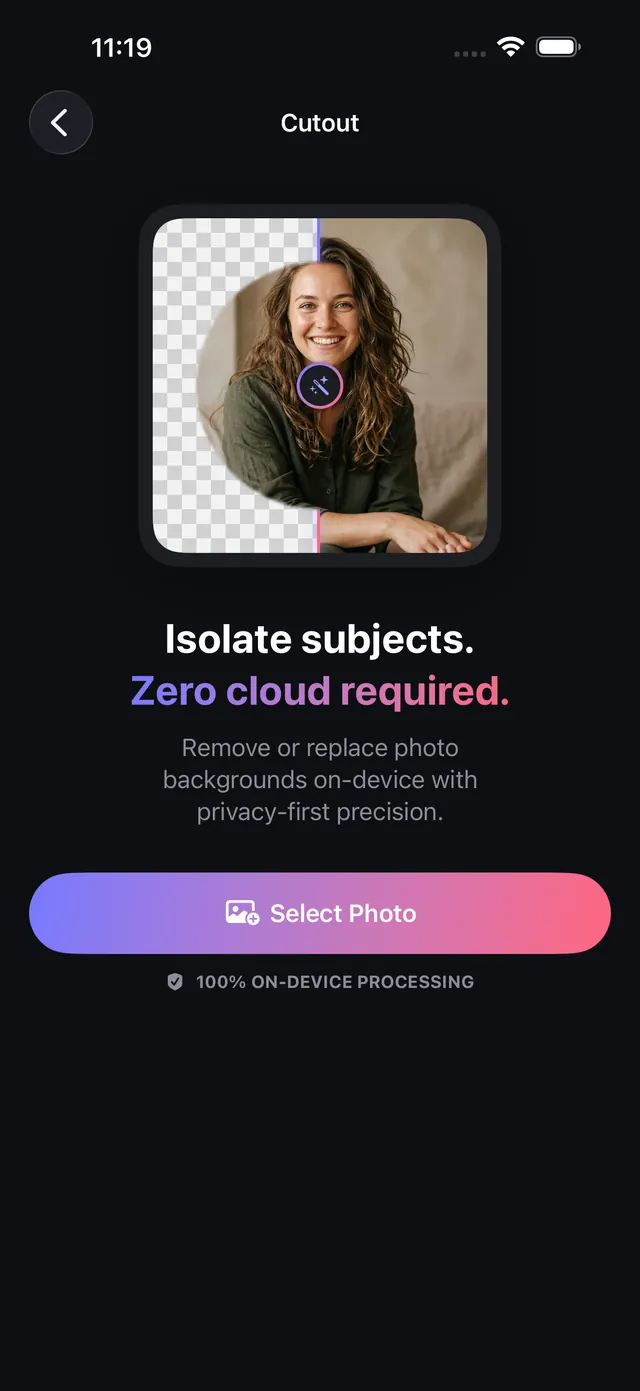
オンデバイス背景切り抜きがクラウド型ツールより優れている理由
オンラインの背景透過Webサイトは、無料版では解像度を強制的に下げられたり、高解像度書き出しを有料プランに制限したり、個人のプライベート写真を外部サーバーへアップロードさせることがほとんどです。
OptiPixelの背景切り抜き(Cutout)エンジンは、Apple Visionのニューラル・インスタンス・セグメンテーション技術を活用しています。人物、ペット、商品をサブピクセル単位の精度でiPhone上で即座に切り抜きます。通信の待ち時間なしに、透明PNG、スタジオ用白背景、ポートレート風の背景ぼかしを瞬時に適用できます。
背景切り抜きモードと書き出しオプション
OptiPixelでサポートされている背景差し替えオプションの一覧です:
| 背景オプション | 出力形式 | 視覚的な特徴 | 最適なビジネス・用途 |
|---|---|---|---|
| 透過背景 (アルファ) | PNG (8ビットアルファ) | 背景が完全に透明 | デジタルステッカー、UIパーツ、画像合成素材 |
| スタジオ・ピュアホワイト | JPEG または PNG | 均一な純白 (#FFFFFF) 背景 | Amazon、楽天市場、メルカリの出品商品画像 |
| スタジオ・ディープブラック | JPEG または PNG | 深みのある漆黒 (#000000) 背景 | 高級ブランド品、精密機器、アートポートレート |
| カスタムブランドカラー | JPEG または PNG | ユーザー指定の単色カラー | YouTubeサムネイル、SNSインフォグラフィック |
| ポートレート深度ぼかし | JPEG または PNG | 光学的な被写界深度ボケを再現 | ビジネスプロフィール写真、屋外ポートレート |
iPhoneで写真の背景を切り抜く手順
- OptiPixelを起動し、「写真」セクションの切り抜きをタップして写真を選択を押します。
- 写真ライブラリまたはファイルアプリから写真を選択します。
- 画面下部でお好みの背景モード(透明、白、黒、カラー、ぼかし)を選択します。
- 必要に応じて切り抜きマスクを調整します:
- 検出された被写体をタップして、残す・除外を切り替えます。
- 残す・消すブラシを使って、髪の毛の隙間や指先、商品の持ち手など細かい部分を微調整します。
- 失敗した場合は元に戻すをタップします。
- 保存をタップし、確認画面でチェックしてキュー(Queue)に追加します。
- 元写真の解像度を保った高解像度ファイルが出力され、元写真は安全に保護されます。
切り抜いた商品画像のサイズ変更やロゴ入れが必要ですか?OptiPixelの写真リサイズや透かし追加ツールをご活用ください。
よくある質問
OptiPixelは切り抜き境界をぼかしたり解像度を下げますか?
いいえ。最大4800万画素の元解像度で直接演算を行うため、Webベースの切り抜きツールと異なり、輪郭が極めてシャープな高精細アルファチャンネルを生成します。
背景切り抜き機能は無料で使用できますか?
はい。透明PNG、ピュアホワイト、ブラック、単色カラーの書き出しは完全無料です。ポートレート深度ぼかしはPro機能として提供されています。
編集した写真が外部サーバーに送信されますか?
いいえ。すべての被写体認識アルゴリズムはApple Visionを通じて100%端末内で動作するため、機密性の高い試作品や家族写真も安心して加工できます。
背景全体ではなく特定の不要な人物や物だけを消せますか?
はい。背景を残したまま、写り込んだ通行人や電線、ゴミ箱だけを消去したい場合は、OptiPixelのオブジェクト消去 (Remove Object)ツールをご利用ください。
元の写真が上書き変更されることはありますか?
いいえ。非破壊編集基準に基づき、切り抜かれた画像は常に新しいPNGまたはJPEGファイルとして保存され、元写真はそのまま残ります。