
專屬浮水印
如何在 iPhone 上為相片和影片批次加入浮水印
一次性為成百上千張相片及影片燒錄專屬商標或版權署名。浮水印深度融合進影像像素中,即便截圖或二次壓縮也無法剝離。
更新於 2026-10-08 · App Store 免費下載 · iPhone & iPad, iOS 17+
为什么像素级硬浮水印是保护版權的最佳防線
社交網路平台、自动抓取爬虫与内容搬運号在抓取图片时,通常会自动剥除 EXIF 元資料,导致摄影师署名与版權声明瞬间荡然无存。当原创作品被未经许可盜用转发时,唯有直接印刻在图像像素层中的硬浮水印才能确保不可拆卸的永久版權证明。
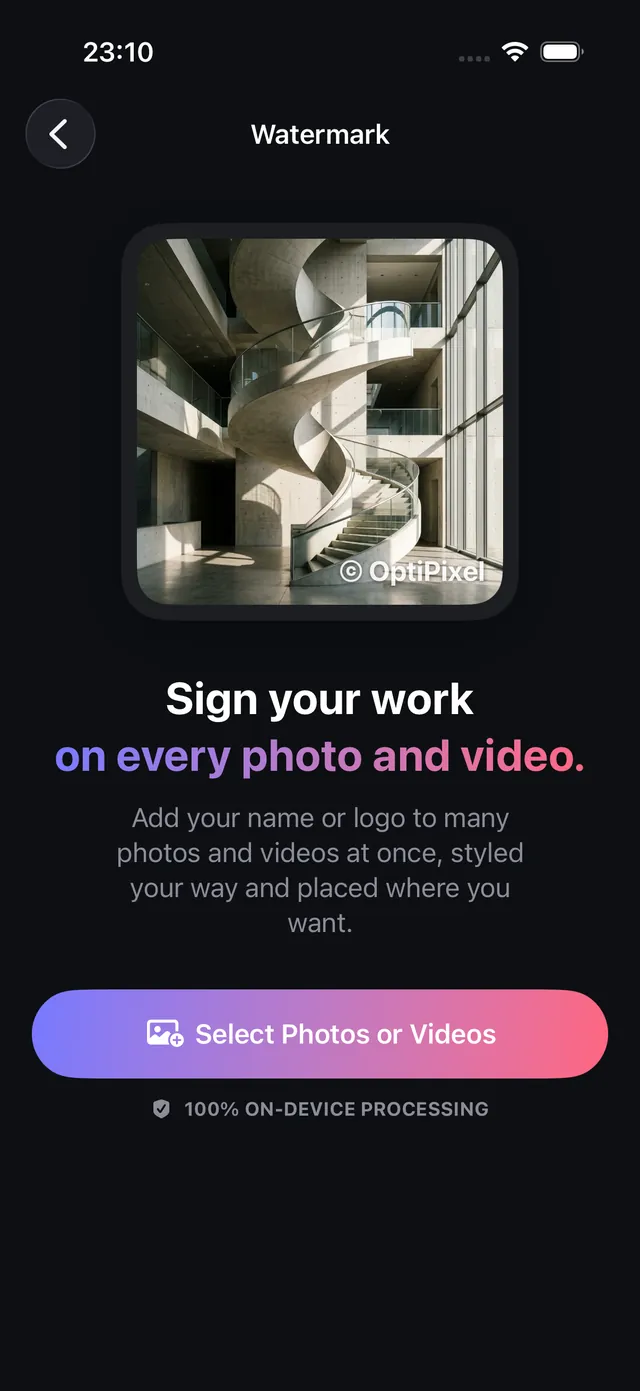
系统自带相簿只能笨拙地逐张手动涂鸦,而 OptiPixel 能够在 iPhone 上批量为海量照片和影片同时压印统一的文字或透明 PNG 标志浮水印。
浮水印定制功能与排版布局规范
下表列出了 OptiPixel 提供的专业品牌浮水印功能:
| 功能維度 | 支持的选项 | 推荐最佳实践 | 主要收益 |
|---|---|---|---|
| 浮水印内容 | 纯文本、透明 PNG 图标、或图文混合 | 品牌 Logo + 社交媒体账号 | 在所有素材上树立统一完整的品牌标识 |
| 布局九宮格 | 9 个錨點位置 (四角、边缘、居中) | 右下角或左下角并保留安全边距 | 避免被短影片/社交平台边框 UI 图标遮挡 |
| 不透明度控制 | 0% 至 100% 精细滑桿 | 建议 40% – 60% 半透明 | 有效防盜的同时不抢走主体焦点 |
| 字体排印与特效 | 縮放、旋转角度、色彩、字重、陰影 | 粗体字形 + 微弱黑色软陰影 | 无论在浅色还是深色背景上都清晰易读 |
| 混合媒体批量 | 照片 (HEIC, JPG, PNG) 与 影片 (MOV, MP4) | 照片和影片混选一次性搞定 | 在图文帖子与短影片动态间保持品牌調性统一 |
iPhone 为照片和影片添加浮水印分步指南
- 打开 OptiPixel,在照片或影片专区点击 添加浮水印,然后点击 选择照片或影片。
- 从 照片 或 檔案 选取素材(支持照片与影片混合一次勾选)。
- 设定浮水印内容:
- 文字: 输入品牌名称、独立站域名或版權声明。
- 图标: 从相簿或檔案导入透明底 PNG 标志。
- 图文并茂: 设置图标与文字并列或上下排列。
- 调整位置与外观風格:
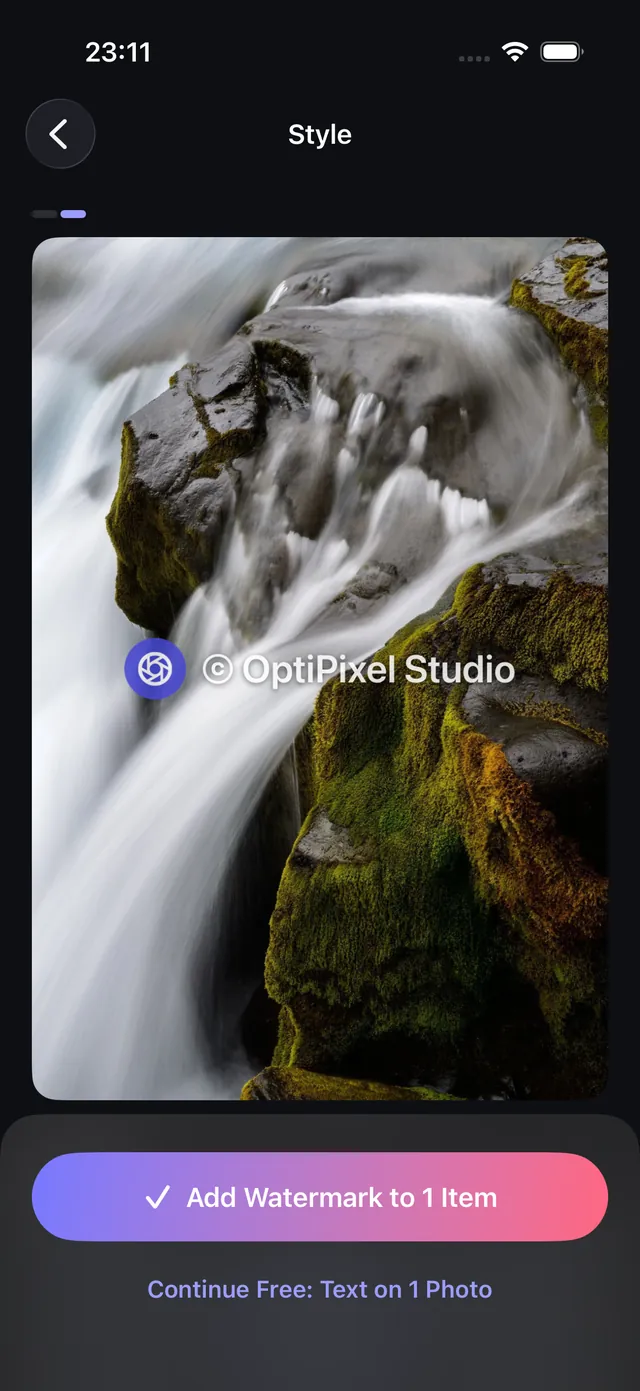
- 点击 九宮格位置 锁定放置区域。
- 微調 大小、不透明度 和 旋转角度 滑桿。
- 勾选柔和陰影,确保在复杂明暗背景下依然清晰辨识。
- 在不同照片上预览效果后,点击 添加浮水印。
- 佇列将在本地背景快速压印导出,原始素材保持完好。
若需要添加自动时间地点以用于工程验收或工作打卡,请使用 OptiPixel 的 时间地点浮水印工具。
常見問題解答
添加浮水印会导致原图畫质或解析度下降吗?
不会。OptiPixel 直接在原图原始解析度(包含 1200 万、2400 万和 4800 万像素原图)畫布上矢量渲染文字与图形,畫质绝無損耗。
别人能用去浮水印软件轻易擦掉吗?
由于浮水印直接栅格化固化到图像的像素结构中,无法通过元資料清理或常规濾鏡轻松剥离。
可以在同一次操作中给影片和照片一起加浮水印吗?
可以。应用能够同时相容处理图片(HEIC、JPEG、PNG)与影片(MOV、MP4),保持位置比例完全一致。
没有加浮水印的原始素材会被覆蓋吗?
不会。所有带浮水印的新檔案均独立导出,原始相簿照片保持原始状态。
加浮水印期间檔案会被上传到雲端吗?
不会。所有排版渲染与影片合成 100% 在本地完成,支持离線運行。