
儲存深度清理
如何透過定位最佔用空間的媒體檔案深度清理 iPhone 儲存空間
儲存空間告急通常是由少數幾部超大 4K 影片以及數千張重複相片造成的。本機毫秒級快速掃描,助您輕鬆奪回數十 GB 空間。
更新於 2026-10-08 · App Store 免費下載 · iPhone & iPad, iOS 17+
为什么手机总提示“iPhone 储存空间几乎已满”
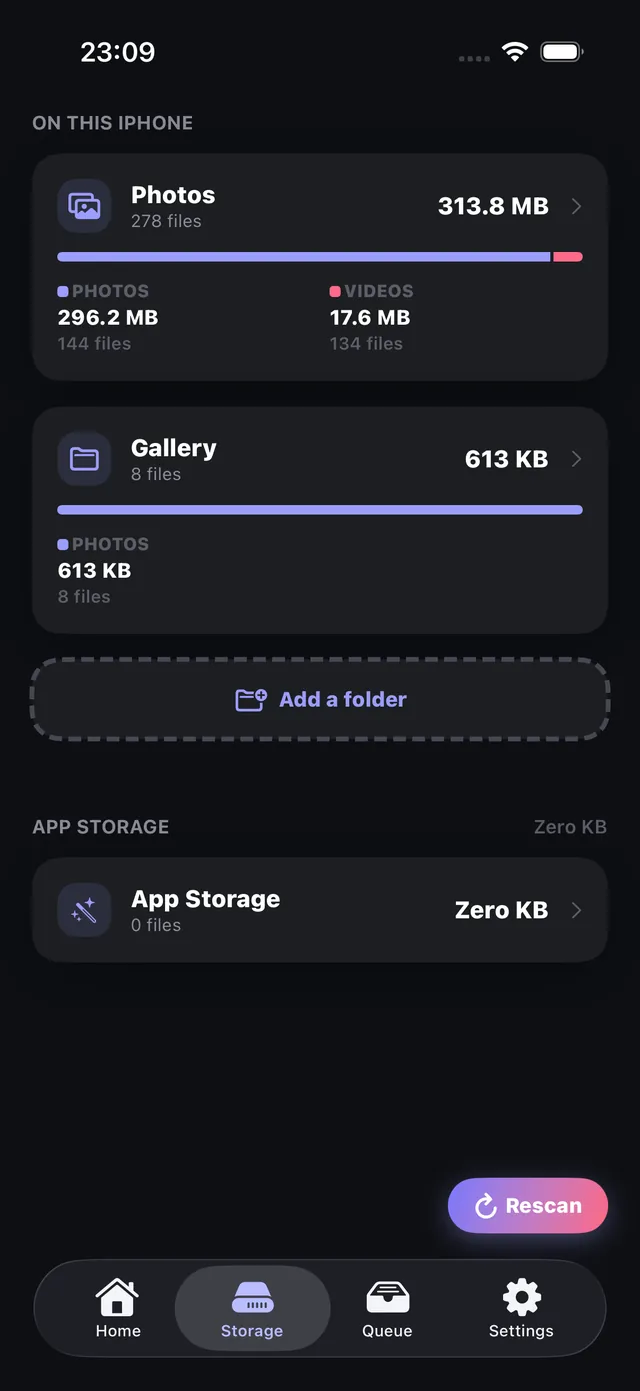
在现代 iOS 裝置中,照片与影片库通常占据了手机总儲存空间的 40% 到 70%。然而,系统自带设置(设置 › 通用 › iPhone 储存空间)仅仅展示了各 App 的总占用量,并不会按檔案大小细致列出哪些媒体檔案最占空间。
实际上,儲存空间危机往往高度集中在极少数大檔案上: - 超大體積的 4K 高幀率影片: 几段 5 分钟的 4K 影片就能轻易耗盡 10 GB 到 25 GB。 - 完全重複的照片与连拍廢片: 社交软件重複下載的檔案或连拍未选留的廢片浪费数GB。 - 临时螢幕截图与一次性二维码照片: 拍下的菜单、缴费憑證在相簿中被彻底遗忘。
OptiPixel 通过在手机本地安全扫描媒体库,按字节大小精准归类,帮助您快速精准腾出宝贵空间。
空间清理五大类目与可释放容量预估
下表列出了 OptiPixel 智慧分析的清理分类及预期释放空间:
| 清理分类 | 常见可清理空间 | 智慧识别机制 | 推荐应对措施 |
|---|---|---|---|
| 最占空间的 4K/1080p 影片 | 5 GB – 30+ GB | 按实际字节大小遞減排列 | 使用 影片压缩 或直接删除 |
| 100% 字节级完全重複照片 | 1 GB – 5 GB | 逐字节底层哈希比对 | 一键清除多余的冗余副本 |
| 连拍与相似姿态照片 | 2 GB – 8 GB | 裝置端感知哈希图像比对 | 保留最佳一张,清理多余连拍 |
| 螢幕截图 | 500 MB – 3 GB | iOS 截图系统元資料標籤 | 批量移除过期的螢幕截圖废图 |
| 二维码与票据文档翻拍 | 200 MB – 1 GB | 本地 Vision 条码智慧识别 | 批量清除一次性菜单与链接图 |
在 OptiPixel 中查找并清理大檔案的方法
- 打开 OptiPixel 并切换到 儲存空间 標籤页。
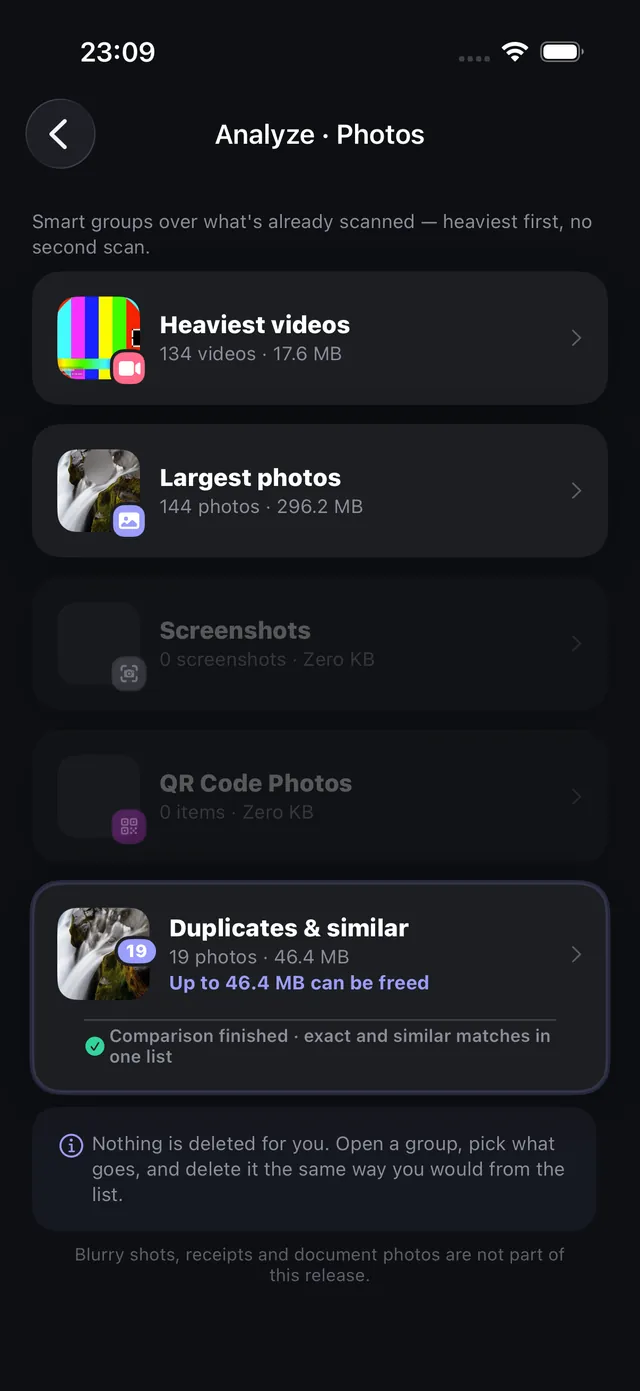
- 点击 分析照片 启动本地相簿扫描。
- 查看按體積遞減排列的群组:
- 最重影片: 按 GB 遞減呈现,可直接删除或原地发起压缩。
- 超大照片: 识别过度占用空间的 ProRAW 和超高像素照片。
- 重複与相似: 并排對比完全重複与相似连拍照片,附带推荐保留标记。
- 螢幕截圖与二维码: 独立汇集临时参考图片,便于快速清理。
- 勾选不再需要的项目并确认删除。檔案将被安全移至 iOS 的 最近删除 相簿。
舍不得删掉大影片的回忆?请使用 影片压缩工具 将 4K 影片缩小 70%–80%,畫质几无区别。
完全重複照片与相似照片的区别
OptiPixel 能够精细区分两类冗余媒体: - 完全重複照片: 字节完全 100% 一致的檔案(常见于聊天软件多次儲存或网盘恢复)。可放心删除多余副本。 - 相似照片: 在数秒内稍换角度连拍的照片。应用将其并排呈现,方便您挑选最清晰的一张并清理其余样张。
常見問題解答
OptiPixel 会在未经确认的情况下自动删除照片吗?
绝对不会。应用永远不会擅自删除任何檔案。它仅进行整理归类,只有在您手动勾选并授权系统原生确认弹窗后才会执行删除。
相簿数据会被上传到雲端进行分析吗?
不会。所有扫描、重複比对和条码检测 100% 在本地执行,完全不联网。
为什么删除了照片后 iPhone 储存空间没有立刻变多?
iOS 会将删除的媒体在 最近删除 相簿中保留 30 天防误删。若想立即释放空间,请打开系统自带“照片”App,进入 相簿 › 最近删除 并点击 全部删除。
可以不删除超大照片而是把它们压缩变小吗?
可以。您可以选中它们后使用 照片压缩工具 调整畫质或指定 KB/MB 大小,实现减重儲存。