
저장 공간
iPhone에서 용량을 많이 차지하는 미디어를 찾아 공간을 확보하는 방법
저장 공간 부족의 주원인은 몇 개의 거대한 4K 동영상과 수천 장의 중복 사진입니다. 기기 내 로컬 스캔으로 안전하게 정리하세요.
업데이트 2026-10-08 · App Store 무료 · iPhone & iPad, iOS 17+
"iPhone 저장 공간이 거의 가득 참" 경고가 뜨는 원인
현대 스마트폰에서 사진 및 비디오 보관함은 전체 내부 저장 공간의 40%~70%를 차지합니다. 하지만 iOS 기본 설정(설정 › 일반 › iPhone 저장 공간)은 앱별 용량만 보여줄 뿐, 어떤 개별 파일이 용량을 가장 많이 차지하는지 알려주지 않습니다.
실제 저장 공간 부족은 소수의 대용량 파일에 집중되어 있습니다: - 가장 무거운 4K 고프레임 동영상: 5분짜리 4K 클립 몇 개가 10GB~25GB를 차지합니다. - 완전 중복 사진 및 연사 실패작: 메신저로 중복 저장된 사진이나 연속 촬영된 유사 사진들이 수 기가바이트를 낭비합니다. - 임시 스크린샷 및 일회성 QR 코드 사진: 식당 메뉴판이나 영수증을 찍고 방치된 사진들.
OptiPixel은 미디어 라이브러리를 기기 내에서 안전하게 정밀 스캔하여 용량 크기순으로 정리해줍니다.
저장 공간 정리 분류 및 확보 가능한 예상 용량
아래 표는 OptiPixel이 분석하는 5가지 정리 그룹과 예상 확보 공간입니다:
| 정리 카테고리 | 예상 확보 가능 용량 | 감지 방식 | 권장 조치 |
|---|---|---|---|
| 가장 무거운 4K/1080p 동영상 | 5 GB – 30+ GB | 바이트 단위 크기순 정렬 | 동영상 압축 또는 삭제 |
| 100% 완전 중복 사진 | 1 GB – 5 GB | 바이트 단위 완벽 비교 | 불필요한 중복 파일 일괄 삭제 |
| 유사한 사진 (연사/포즈) | 2 GB – 8 GB | 기기 내 인지 이미지 매칭 | 베스트 샷 1장만 남기고 정리 |
| 스크린샷 | 500 MB – 3 GB | iOS 스크린샷 메타데이터 | 오래된 화면 캡처 일괄 정리 |
| QR 코드 / 문서 사진 | 200 MB – 1 GB | 온디바이스 바코드 인식 | 일회성 메뉴/링크 사진 삭제 |
OptiPixel에서 대용량 미디어를 찾고 정리하는 방법
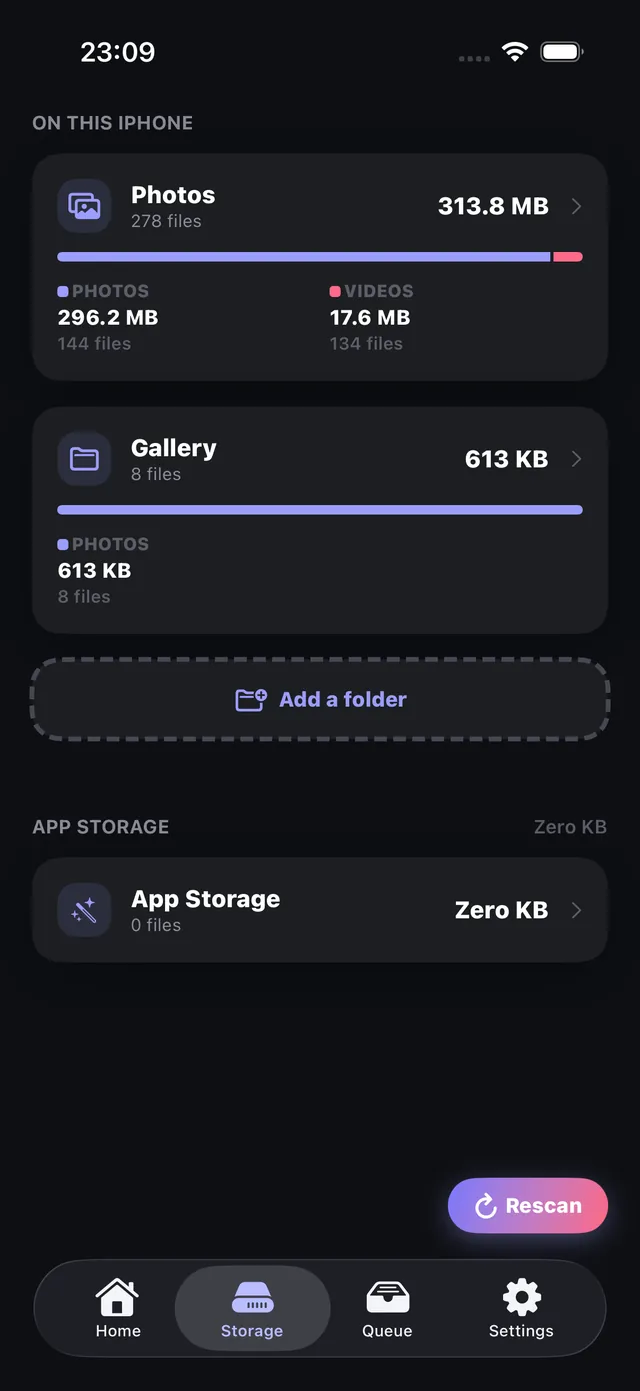
- OptiPixel을 열고 저장 공간 탭으로 이동합니다.
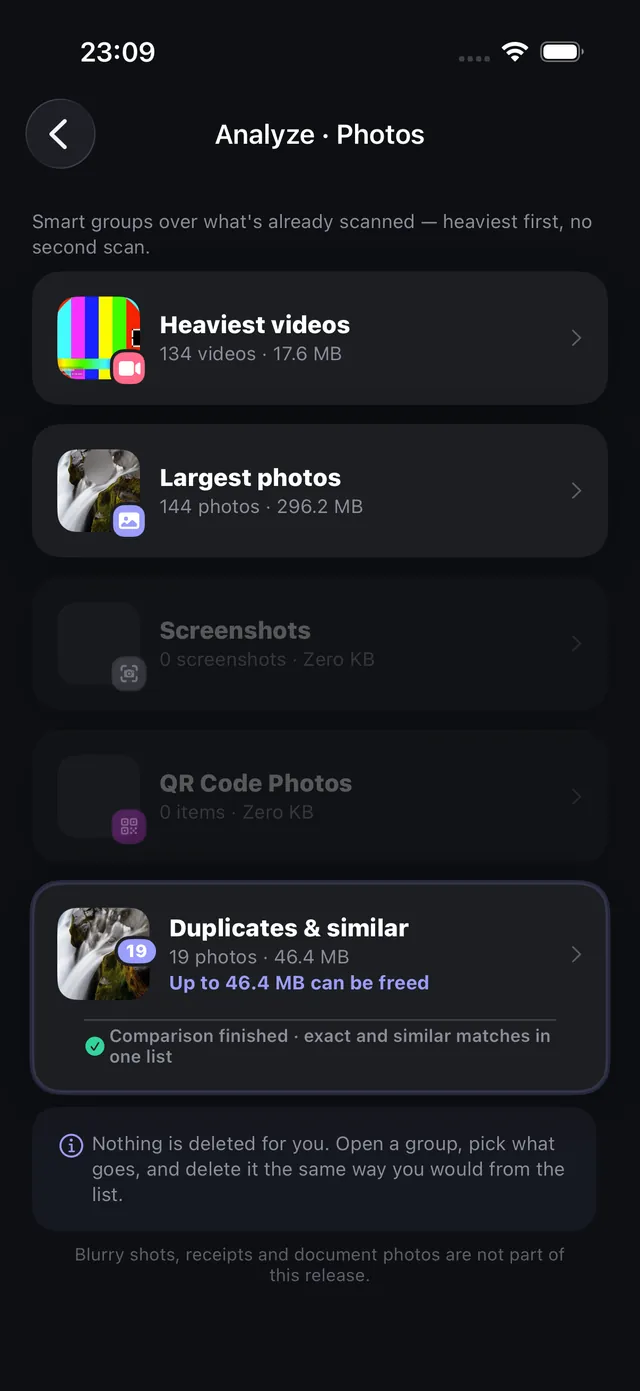
- 사진 분석을 탭하여 기기 내 로컬 라이브러리 스캔을 시작합니다.
- 크기순으로 분류된 그룹을 확인합니다:
- 가장 무거운 동영상: 기가바이트 순서대로 정렬되어 즉시 삭제하거나 압축할 수 있습니다.
- 가장 큰 사진: 불필요하게 큰 ProRAW나 고해상도 사진을 확인합니다.
- 중복 및 유사 사진: 완전히 같은 사진과 유사 연사 사진을 나란히 비교합니다.
- 스크린샷 및 QR 코드: 불필요한 임시 캡처 사진을 모아서 확인합니다.
- 불필요한 항목을 선택하고 삭제를 확인합니다. 파일은 안전을 위해 iOS 최근 삭제된 항목 앨범으로 이동합니다.
무거운 동영상을 삭제하지 않고 보관하면서 용량만 줄이고 싶으신가요? 동영상 압축 도구를 사용하여 4K 영상을 화질 저하 없이 70%~80% 줄여보세요.
완전 중복 사진과 유사 사진의 차이점
OptiPixel은 불필요한 미디어를 두 가지로 정밀 구분합니다: - 완전 중복 사진: 메신저나 백업 복원으로 생성된 100% 바이트 단위 일치 사진으로 안심하고 지울 수 있습니다. - 유사 사진: 몇 초 간격으로 약간의 각도만 다르게 촬영된 사진들로, 가장 선명한 베스트 샷을 추천해드립니다.
자주 묻는 질문
OptiPixel이 사용자 동의 없이 사진을 마음대로 삭제하나요?
아닙니다. 앱이 자동으로 삭제하지 않으며, 사용자가 직접 확인하고 iOS 네이티브 보안 팝업을 승인해야만 삭제됩니다.
사진 보관함이 분석을 위해 클라우드로 업로드되나요?
아닙니다. 모든 스캔과 중복 비교는 기기 내 하드웨어 가속으로 100% 오프라인 실행됩니다.
사진을 삭제했는데 iPhone 용량이 바로 늘어나지 않는 이유는 무엇인가요?
iOS는 삭제된 사진을 30일간 최근 삭제된 항목 앨범에 보관합니다. 즉시 용량을 확보하려면 Apple 사진 앱에서 앨범 › 최근 삭제된 항목으로 이동해 모두 삭제를 누르세요.
큰 사진을 삭제하는 대신 용량을 줄여서 보관할 수 있나요?
네. 사진 압축 도구를 사용하여 품질을 조절하거나 목표 용량을 지정해 가볍게 보관할 수 있습니다.