
抠图去背景
如何在 iPhone 上精准抠图并生成透明背景 PNG 图片
利用 Apple Vision 视觉算法精准识别人像、萌宠或电商商品轮廓,丝滑羽化边缘,瞬间完成抠图,随时制作电商海报与拼图。
更新于 2026-10-08 · App Store 免费下载 · iPhone & iPad, iOS 17+
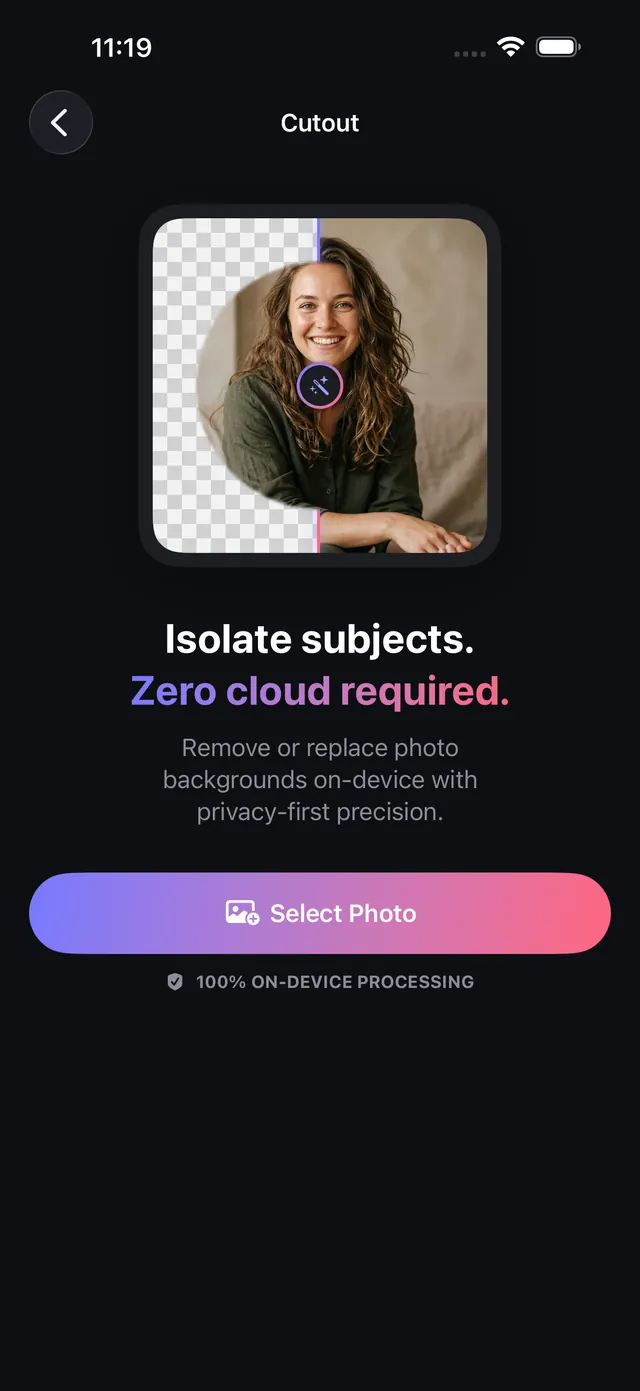
为什么本地抠图效果远超在线网页服务
在线抠图网站通常存在苛刻限制:免费版强制降低图片分辨率、高清下载收费,且强制将您的私密照片上传到第三方服务器。
OptiPixel 内置专业的 智能抠图 (Cutout) 引擎,基于 Apple Vision 神经网络实例分割技术构建。它能以亚像素级精度直接在 iPhone 本地分离人物、宠物和电商商品。无需等待网络传输,即可瞬间导出透明背景 PNG、纯白影棚底或人像景深虚化效果。
抠图背景模式与导出选项
下表列出了 OptiPixel 抠图工具支持的背景替换模式:
| 背景模式 | 导出格式 | 视觉特征 | 商业应用场景推荐 |
|---|---|---|---|
| 透明背景 (Alpha) | PNG (8 位 Alpha 通道) | 背景完全透明无色 | 制作个性表情贴纸、UI 设计素材、海报拼图 |
| 影棚纯白背景 | JPEG 或 PNG | 纯白 (#FFFFFF) 底色 | 淘宝、京东、亚马逊、得物商品主图合规 |
| 影棚深黑背景 | JPEG 或 PNG | 纯黑 (#000000) 底色 | 奢品展陈、数码科技单品、高级肖像特写 |
| 自定义品牌色 | JPEG 或 PNG | 纯色底(自定义品牌色号) | 小红书封面、短视频封面封面配图 |
| 人像景深虚化 | JPEG 或 PNG | 真实光学大光圈浅景深仿真 | 商务头像、领英职业照片、户外人像 |
iPhone 照片智能抠图分步指南
- 打开 OptiPixel,在照片专区点击 智能抠图,然后点击 选取照片。
- 从 照片 或 文件 App 选取需要抠图的照片。
- 在画布底部选择所需的背景模式(透明、白底、黑底、纯色或虚化)。
- 如有需要可对边缘蒙版进行微调:
- 轻点识别出的主体,即可切换保留或排除。
- 使用 保留 与 擦除 画笔,精细清理发丝边缘、手指空隙或商品提手部位。
- 如有涂抹失误可点击 撤销。
- 点击 保存抠图,在确认界面核对并提交至 队列。
- 队列将在后台按全高清分辨率导出成果,原片完好无损。
需要调整商品图片尺寸或添加品牌防盗水印?欢迎搭配使用 照片调整尺寸 与 水印添加工具。
常见问题解答
OptiPixel 会降低图片分辨率或让边缘模糊吗?
不会。OptiPixel 直接在原图原始分辨率(最高达 4800 万像素)下运算,生成边缘清晰利落的高清透明通道,不会出现网页压缩工具的糊边情况。
智能抠图功能是免费的吗?
是的。导出透明底 PNG、纯白底、纯黑底和纯色背景完全免费。人像景深虚化属于专业功能,可通过 OptiPixel Premium 或观看简短奖励视频保存。
照片会被上传到外部服务器吗?
不会。所有主体分割算法均通过 Apple Vision 神经网络 100% 在本地运行,保护敏感商业产品谍照与家庭合影。
能否只擦除某件多余杂物而不是扣除整个背景?
可以。若只想抹去背景中的路人、垃圾桶或电线并自然修补原背景,请使用专门的 消除笔 (Remove Object) 功能。
抠图后会改变原图吗?
不会。OptiPixel 采用非破坏性编辑,抠图结果将保存为独立的新文件,原始照片完好无损。