Tách nền
Cách tách nền ảnh trên iPhone và tạo tệp PNG trong suốt
Tự động phát hiện chủ thể và xóa phông nền siêu mượt bằng công nghệ Apple Vision, sẵn sàng ghép ảnh, làm ảnh thẻ hoặc bán hàng online.
Cập nhật 2026-10-08 · Miễn phí trên App Store · iPhone & iPad, iOS 17+
Vì sao tách nền cục bộ trên máy vượt trội hơn công cụ đám mây
Các website tách nền trực tuyến thường áp đặt nhiều giới hạn bất tiện: bắt giảm độ phân giải xuống ảnh thu nhỏ mờ nhạt nếu dùng miễn phí, ép người dùng trả tiền cho ảnh độ phân giải cao và bắt buộc phải tải ảnh riêng tư lên máy chủ của họ.
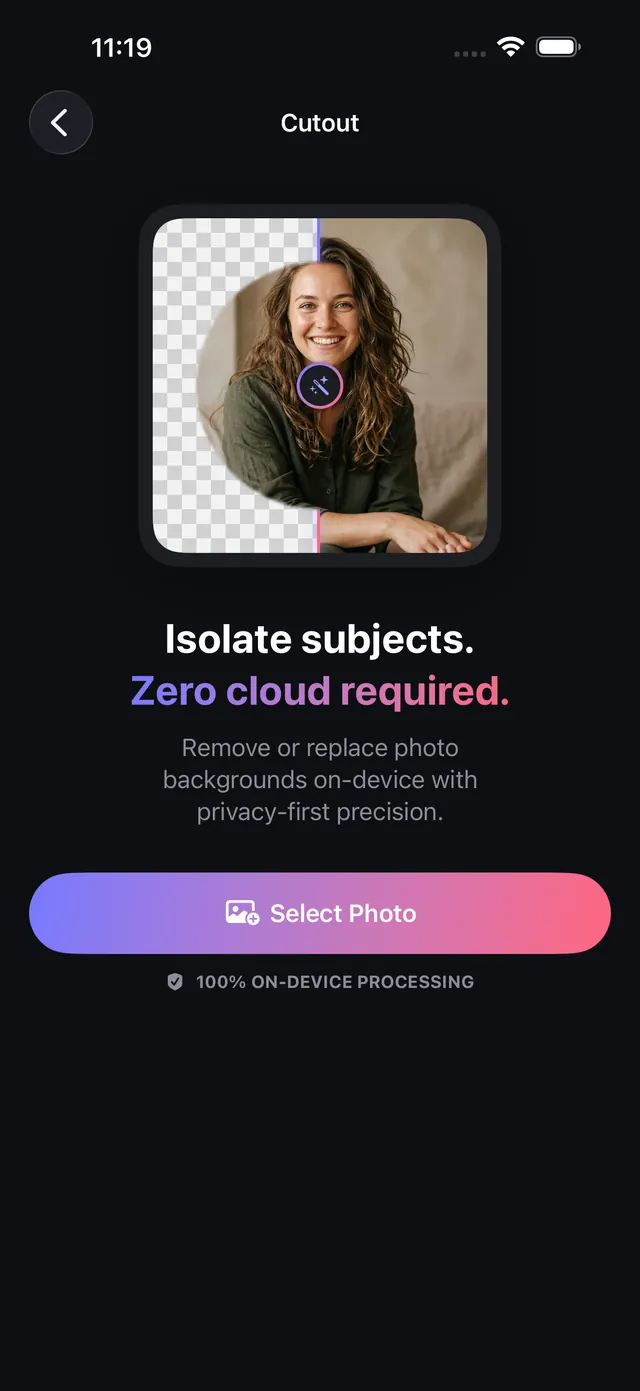
OptiPixel trang bị công cụ Tách nền (Cutout) chuyên biệt, vận hành bằng mô hình phân đoạn cá thể mạng nơ-ron của Apple Vision. Tính năng này tách người, thú cưng và sản phẩm thương mại với độ chính xác đến từng điểm ảnh phụ ngay trên iPhone. Bạn có thể xuất ngay file PNG trong suốt, phông nền trắng studio hoặc làm mờ hậu cảnh chân dung tức thì.
Các chế độ phông nền & tùy chọn xuất file
Bảng dưới đây mô tả các chế độ phông nền hỗ trợ trong OptiPixel:
| Tùy chọn nền | Định dạng xuất | Đặc tính hình ảnh | Trường hợp sử dụng thương mại |
|---|---|---|---|
| Nền trong suốt (Alpha) | PNG (kênh Alpha 8-bit) | Nền hoàn toàn trong suốt không có màu | Làm sticker, thiết kế banner UI, ghép ảnh |
| Trắng tinh Studio | JPEG hoặc PNG | Nền màu trắng thuần (#FFFFFF) | Đăng sản phẩm chuẩn Shopee, Lazada, Amazon, eBay |
| Đen tuyền Studio | JPEG hoặc PNG | Nền màu đen sâu (#000000) | Sản phẩm cao cấp sang trọng, thiết bị công nghệ |
| Màu sắc thương hiệu tùy chỉnh | JPEG hoặc PNG | Nền đơn sắc theo mã màu thương hiệu | Ảnh thu nhỏ YouTube, bài đăng đồ họa mạng xã hội |
| Xóa phông làm mờ chiều sâu | JPEG hoặc PNG | Mô phỏng hiệu ứng xóa phông bokeh quang học | Ảnh chân dung đại diện LinkedIn, ảnh sự kiện |
Hướng dẫn từng bước tách nền ảnh trên iPhone
- Mở OptiPixel, nhấn Tách nền trong mục Ảnh rồi nhấn Chọn ảnh.
- Chọn một hoặc nhiều ảnh từ thư viện Ảnh hoặc ứng dụng Tệp.
- Chọn chế độ phông nền mong muốn ở thanh công cụ bên dưới (Trong suốt, Trắng, Đen, Màu tùy chọn hoặc Làm mờ).
- Tinh chỉnh vùng chọn viền nếu cần:
- Chạm vào từng chủ thể phát hiện được để giữ lại hoặc xóa bỏ.
- Sử dụng cọ Giữ lại và Tẩy xóa để làm sạch các vùng khó như kẽ tóc, khoảng trống giữa tay chân hay quai túi sản phẩm.
- Nhấn Hoàn tác nếu vẽ lẹm ra ngoài.
- Nhấn Lưu ảnh tách nền, kiểm tra lại danh sách và gửi vào Hàng đợi.
- Hàng đợi sẽ xuất ảnh độ phân giải cao vào thư viện của bạn mà không can thiệp vào ảnh gốc.
Cần đổi kích thước hoặc đóng dấu bản quyền ảnh sản phẩm vừa tách nền? Dùng tiếp Đổi kích thước ảnh hoặc Công cụ đóng dấu bản quyền của OptiPixel.

OptiPixel — Biến đổi AI & Watermark
Miễn phí · Không cần tài khoản · Chạy trên iPhone
Câu hỏi thường gặp
OptiPixel có làm giảm độ phân giải hay nham nhở viền tách không?
Không. OptiPixel tính toán trực tiếp trên độ phân giải gốc của ảnh (lên tới 48 MP), tạo ra đường viền alpha trong suốt sắc sảo, không bị mờ nhòe như các trang web tách nền nén ảnh thông thường.
Tính năng tách nền ảnh có miễn phí không?
Có. Tách nền PNG trong suốt, nền trắng thuần, nền đen và màu tùy chỉnh hoàn toàn miễn phí. Chế độ xóa phông chiều sâu chân dung là tính năng Pro có thể mở khóa qua OptiPixel Premium hoặc xem video ngắn thưởng.
Ảnh của tôi có bị tải lên máy chủ ngoài không?
Không. Tất cả thuật toán phân tích đối tượng chạy 100% trên thiết bị qua mạng nơ-ron Apple Vision, bảo mật tuyệt đối cho ảnh mẫu sản phẩm chưa ra mắt và ảnh gia đình.
Tôi có thể xóa từng đồ vật thừa thay vì xóa toàn bộ nền không?
Có. Nếu bạn muốn xóa người đi đường, thùng rác hoặc dây điện mà vẫn giữ nguyên khung cảnh nền phía sau, hãy dùng công cụ chuyên biệt Xóa vật thể (Remove Object) của OptiPixel.
Ảnh gốc có bị thay đổi khi tách nền không?
Không. Theo nguyên tắc chỉnh sửa không phá hủy của OptiPixel, ảnh tách nền được xuất ra thành các tệp PNG hoặc JPEG hoàn toàn mới, giữ nguyên ảnh gốc của bạn.