Thời gian & Vị trí
Cách đóng dấu ngày giờ và địa điểm vào ảnh trên iPhone
In trực tiếp ngày chụp, giờ giấc và địa chỉ lên bề mặt ảnh làm bằng chứng xác thực cho công việc hiện trường, giao nhận và lưu trữ hồ sơ.
Cập nhật 2026-10-08 · Miễn phí trên App Store · iPhone & iPad, iOS 17+
Vì sao dân công trình và các đội ngũ hiện trường cần in thời gian vào ảnh
Dù điện thoại thông minh tự động lưu thời gian chụp trong siêu dữ liệu EXIF ẩn, phần dữ liệu này sẽ lập tức bị xóa bỏ khi ảnh được gửi qua các ứng dụng nhắn tin (như Zalo, WhatsApp, Telegram, tin nhắn SMS), tải lên biểu mẫu web hoặc khi chụp màn hình lại. Khi siêu dữ liệu bị tách rời, việc chứng minh bức ảnh được chụp khi nào và ở đâu sẽ trở nên cực kỳ khó khăn về mặt pháp lý và hành chính.
Dấu thời gian in chết (Burned-in timestamp) in thẳng các dòng chữ xác thực trực tiếp lên các điểm ảnh của bức ảnh. Các nhà thầu xây dựng, kỹ sư giám sát công trình, tài xế giao hàng, giám định viên bảo hiểm và quản lý bất động sản đều dựa vào dấu thời gian này làm tài liệu chứng cứ không thể can thiệp đi kèm vĩnh viễn với bức ảnh.
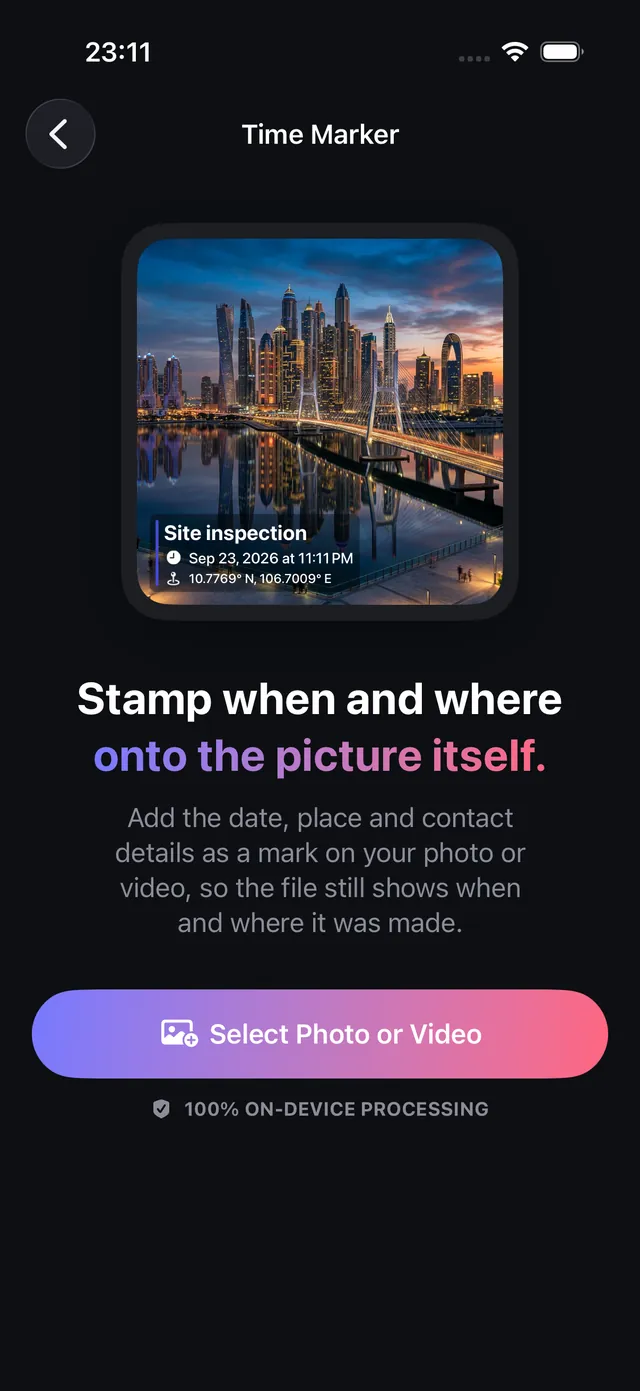
OptiPixel mang đến tiện ích Đóng dấu thời gian (Time Marker) chuyên biệt, giúp in chính xác ngày, giờ, địa chỉ giải mã vị trí địa lý và các ghi chú dự án lên ảnh chụp và video trên iOS.
Các tình huống ứng dụng thực tế theo từng ngành nghề chuyên môn
Bảng dưới đây mô tả các yêu cầu đóng dấu thời gian phổ biến trong công việc thực tế được OptiPixel hỗ trợ:
| Ngành nghề chuyên môn | Các trường thông tin cần in | Góc in khuyên dùng | Mục đích chứng cứ |
|---|---|---|---|
| Xây dựng & Giám sát thi công | Tên công trình, Ngày, Giờ, Địa chỉ cụ thể | Dưới cùng bên trái / bên phải | Xác thực tiến độ thi công hàng ngày & bàn giao nhà thầu phụ |
| Giao nhận & Logistics chuyển phát | Mã vận đơn, Giờ giao hàng chuẩn, Địa chỉ cửa | Dưới cùng bên trái | Bằng chứng giao hàng tận cửa để giải quyết khiếu nại |
| Quản lý Bất động sản & Cho thuê | Số phòng, Ngày giờ kiểm tra, Tình trạng phòng | Dưới cùng bên phải | Hồ sơ hiện trạng lúc nhận/trả nhà để hoàn trả cọc |
| Giám định Hiện trường & Bảo hiểm | Mã hồ sơ bồi thường, Thời gian, Nơi xảy ra sự việc | Dưới cùng bên trái | Hồ sơ chống gian lận cho các vụ tai nạn hoặc hư hại tài sản |
| Kiểm định Hạ tầng & An toàn kỹ thuật | Số sê-ri thiết bị, Ngày giờ, Thông tin kỹ thuật viên | Dưới cùng bên phải | Nhật ký kiểm tra tuân thủ an toàn kỹ thuật định kỳ |
Các bước thêm dấu thời gian vào ảnh và video trên iPhone
- Mở OptiPixel, chọn Đóng dấu thời gian trong mục Ảnh hoặc Video rồi nhấn Chọn ảnh hoặc video.
- Chọn hình ảnh hoặc video từ Ảnh, ứng dụng Tệp hoặc bấm chụp trực tiếp bằng Máy ảnh.
- Điền các trường thông tin chứng thực:
- Tiêu đề: Tên dự án, tên khách hàng hoặc mã phiếu kiểm tra.
- Ngày & Giờ: Tự động đọc dấu thời gian gốc từ EXIF của ảnh, có thể sửa đổi thủ công nếu cần.
- Địa chỉ: Tự động điền địa chỉ đường phố dựa vào GPS hoặc gõ tên công trường tùy ý.
- Số điện thoại & Ghi chú: Thêm số liên hệ của kỹ thuật viên và các lưu ý hiện trường.
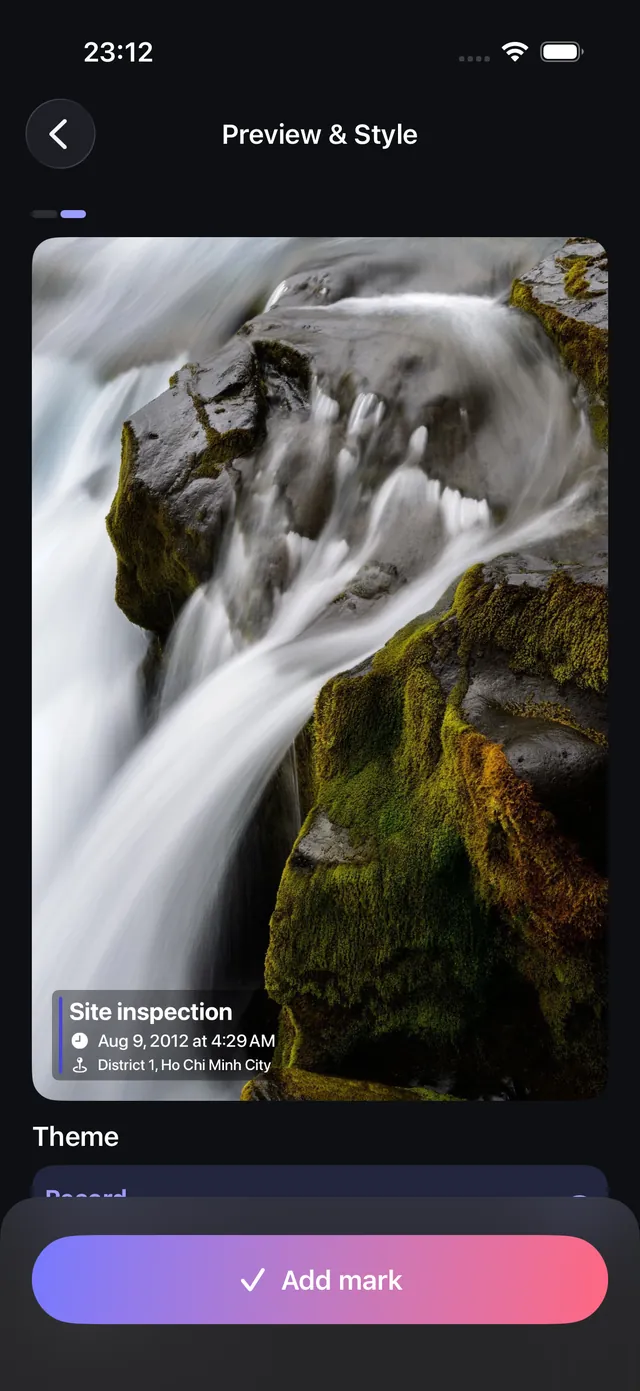
- Chọn vị trí: Chạm vào bất kỳ góc nào trong 4 góc màn hình trên bản xem trước để đặt khối chữ vào vị trí mong muốn.
- Nhấn Thêm dấu để xử lý tác vụ qua Hàng đợi.
- OptiPixel sẽ nhúng trực tiếp chữ vào các điểm ảnh ở độ phân giải đầy đủ, xuất ra tệp mới mà giữ nguyên bản gốc.
Bạn cần dấu nhận diện thương hiệu nghệ thuật với logo và tên kênh thay vì con dấu hiện trường? Hãy dùng Công cụ đóng dấu bản quyền của OptiPixel.

OptiPixel — Biến đổi AI & Watermark
Miễn phí · Không cần tài khoản · Chạy trên iPhone
Câu hỏi thường gặp
Các trường thông tin bỏ trống có bị để lại khoảng trắng vô ích không?
Không. OptiPixel sử dụng công nghệ dàn trang động: bất kỳ trường nào bạn bỏ trống sẽ tự động được ẩn đi, tạo nên một khung thông tin gọn gàng, đẹp mắt và không có khoảng trống thừa.
Tiện ích có đóng dấu thời gian lên video được không?
Có. OptiPixel có thể đóng dấu thời gian lên cả ảnh tĩnh lẫn các clip video (bao gồm video 4K và 1080p) đồng bộ theo khung thời gian.
Dấu thời gian được in vào pixel hay chỉ lưu trong siêu dữ liệu?
Dấu thời gian được in vĩnh viễn vào các điểm ảnh của bức ảnh. Không một công cụ dọn siêu dữ liệu hay thuật toán nén mạng xã hội nào có thể bóc tách ra được.
OptiPixel có tải vị trí hoặc thông tin công trình của tôi lên máy chủ không?
Không. Toàn bộ thao tác chuyển đổi địa chỉ và kết xuất pixel diễn ra 100% trên thiết bị. Không có tọa độ, ghi chú hay hình ảnh nào bị gửi ra ngoài.
Ảnh gốc chụp tại hiện trường có được giữ nguyên không?
Có. Theo thiết kế không phá hủy của OptiPixel, tất cả kết quả có dấu được lưu thành tệp mới hoàn toàn, giữ nguyên bức ảnh chụp ban đầu trong máy của bạn.