
타임스탬프
iPhone 사진에 촬영 날짜와 시간 스탬프를 각인하는 방법
촬영 일시와 위치 주소를 사진 화면에 영구적으로 표시하여 증빙 자료로 활용하세요. 메신저로 전송해도 날짜가 지워지지 않습니다.
업데이트 2026-10-08 · App Store 무료 · iPhone & iPad, iOS 17+
현장 실무에서 사진에 타임스탬프를 각인하는 이유
스마트폰 카메라는 촬영 시간을 EXIF 메타데이터에 기록하지만, 메신저(카카오톡, 라인, 문자)로 전송하거나 웹 포털에 업로드할 때 메타데이터가 자동으로 삭제됩니다. 메타데이터가 사라지면 해당 사진이 언제, 어디서 촬영되었는지 법적·행정적으로 증명하기 어렵습니다.
타임스탬프 각인은 이미지 픽셀 자체에 변경 불가능한 텍스트로 일시와 장소를 영구히 기록합니다. 건설 현장 감리, 택배 및 배송 기사, 부동산 임대 관리자, 손해사정사 등 다양한 전문 분야에서 반박할 수 없는 증빙 자료로 활용됩니다.
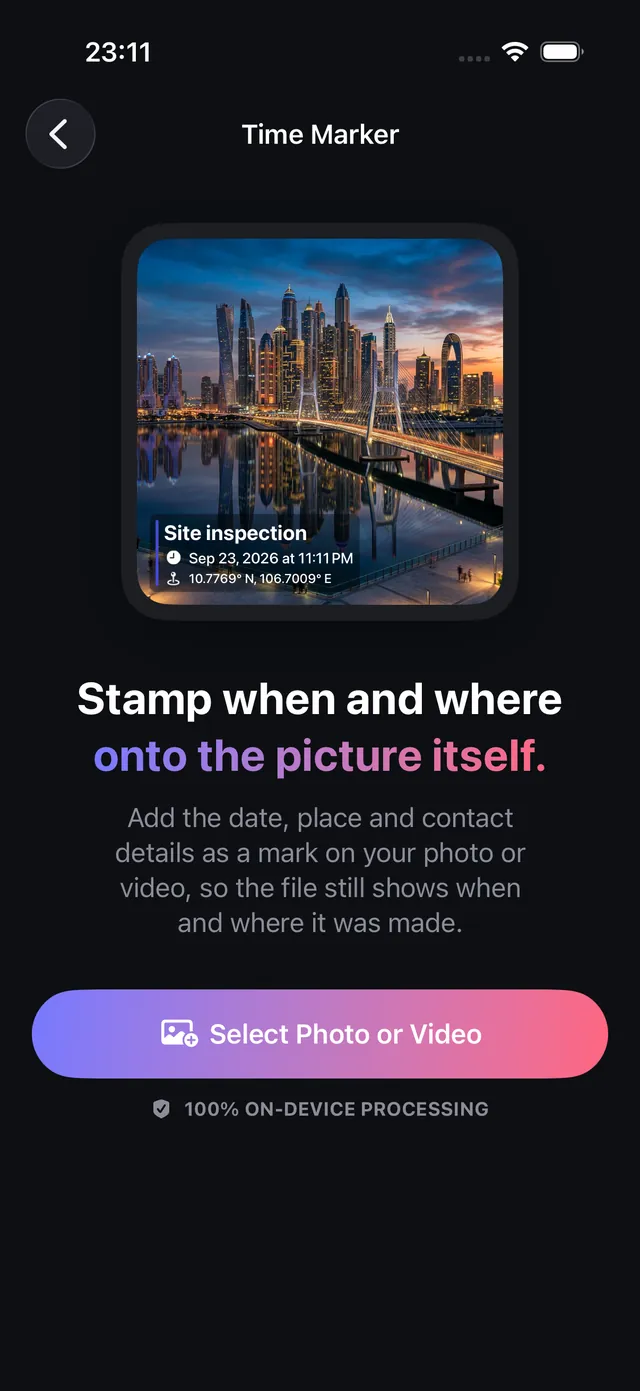
OptiPixel의 타임스탬프(Time Marker) 도구는 촬영 일시, 역지오코딩 주소, 프로젝트 메모를 사진과 비디오에 정확하게 각인합니다.
전문 직종별 타임스탬프 활용 기준
아래 표는 OptiPixel을 활용하는 주요 전문 직종별 권장 설정입니다:
| 전문 업종 | 주요 각인 필드 | 추천 배치 모서리 | 증빙 목적 |
|---|---|---|---|
| 건설 및 공사 감리 | 공사명, 날짜, 시간, 상세 도로명 주소 | 좌측 하단 / 우측 하단 | 일일 시공 공정 기록 및 하도급 인계 증빙 |
| 택배 및 배송 물류 | 운송장 번호, 정확한 배송 일시, 문 앞 주소 | 좌측 하단 | 오배송 분쟁 방지 및 비대면 배송 완료 증거 |
| 부동산 및 임대 관리 | 방 호수, 점검 일시, 시설물 상태 메모 | 우측 하단 | 보증금 반환 시 시설물 원상복구 상태 입증 |
| 손해사정 및 보험 청구 | 사고 접수 번호, 일시, 사고 현장 주소 | 좌측 하단 | 차량 접촉 사고 및 누수 피해 현장 입증 |
| 시설물 및 안전 점검 | 설비 일련번호, 점검 일시, 담당자 정보 | 우측 하단 | 인프라 규정 준수 및 정기 안전 감사 이력 |
iPhone 사진 및 동영상에 타임스탬프를 추가하는 단계별 방법
- OptiPixel을 열고 타임스탬프를 누른 뒤 사진 또는 비디오 선택을 누릅니다.
- 사진 보관함, 파일 앱에서 선택하거나 카메라로 직접 현장을 촬영합니다.
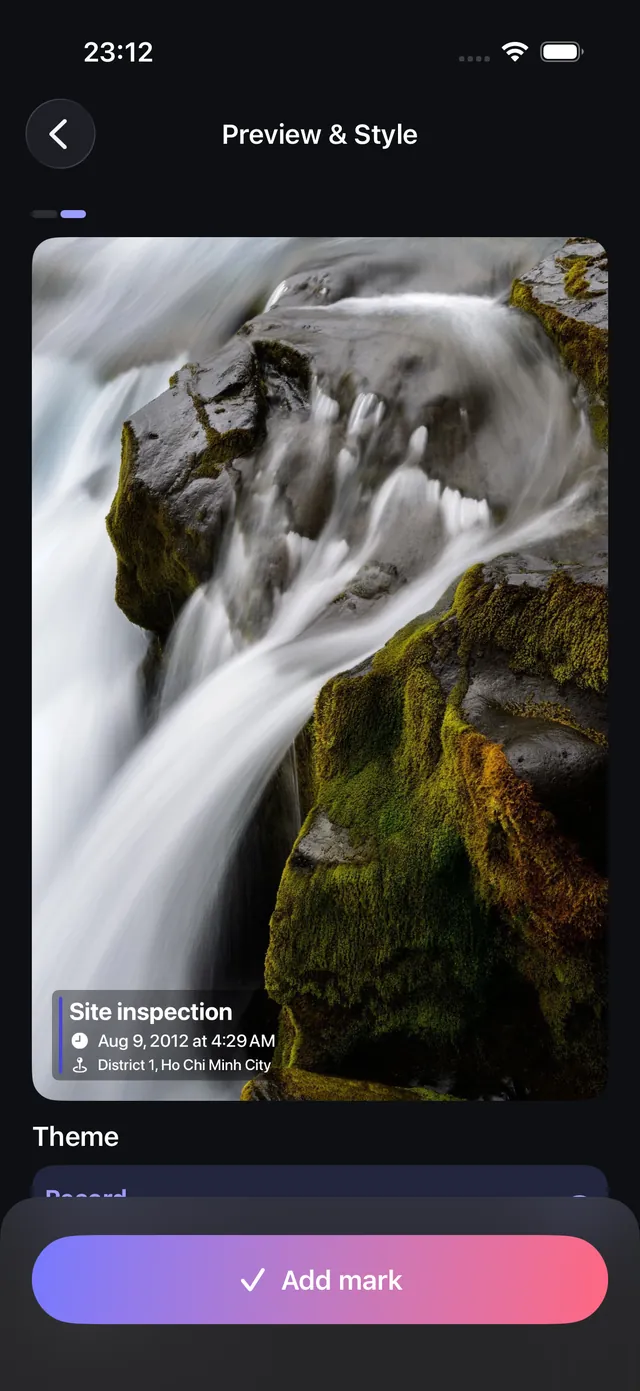
- 증빙 필드를 입력합니다:
- 제목: 프로젝트 이름, 고객명, 또는 점검 티켓 번호.
- 날짜 및 시간: 원본 촬영 EXIF 일시를 자동 감지하며, 필요 시 수동 수정 가능.
- 주소: 현재 GPS 위치 기반 주소를 자동 입력하거나 현장 주소를 직접 입력.
- 메모 및 연락처: 담당자 연락처나 특이사항 메모 추가.
- 위치 선택: 화면의 4개 모서리 중 원하는 위치를 터치합니다.
- 마크 추가를 눌러 대기열(Queue)에서 처리합니다.
- 원본 해상도 픽셀에 각인된 새로운 증빙 파일이 저장되며 원본은 안전하게 유지됩니다.
현장 증빙 대신 브랜드 로고나 SNS 서명이 필요하신가요? 워터마크 도구를 사용하세요.
자주 묻는 질문
입력하지 않은 빈 필드는 공백으로 남나요?
아닙니다. 동적 레이아웃 엔진을 적용하여 입력하지 않은 필드는 자동으로 제외되므로 불필요한 빈칸 없이 깔끔하게 각인됩니다.
동영상에도 타임스탬프를 각인할 수 있나요?
네. 4K 및 1080p 고화질 동영상에도 완벽하게 동기화된 타임스탬프를 새길 수 있습니다.
각인된 타임스탬프를 제3자가 지울 수 있나요?
타임스탬프가 이미지 픽셀 자체에 래스터화되어 새겨지므로 메타데이터 청소 도구로도 지울 수 없습니다.
위치나 현장 데이터가 외부 서버로 전송되나요?
아닙니다. 주소 변환 및 이미지 합성은 100% 기기 내에서 처리되어 데이터 유출 위험이 없습니다.
원본 사진이 보존되나요?
네. 비파괴 방식으로 새 파일이 생성되며 원본 사진은 보관함에 안전하게 유지됩니다.